
1. Vad HAM Digi är
HAM Digi (av SA7SVR · HELLAS Zone Net) är ett program för digitala amatörradiomoder: FT8, FT4, JT65, JT9, JT4, Q65, MSK144, FST4, FST4W, WSPR, CW, RTTY, PSK31, Echo och FreqCal. Det fungerar som WSJT-X — samma meddelanden, samma UDP-protokoll, men med vår egen avkodare — och lägger till: en profil för varje radio, Auto CQ, en karta med flaggor, en QSO-logg, sändning till alla kända loggböcker och koppling till HELLAS Zone Logger.
- Windows 10/11, macOS (Apple Silicon och Intel), Linux (Ubuntu / Debian / Mint).
- Ελληνικά, English, Svenska — ändras i Inställningar › Allmänt › Språk.
- Varje knapp förklarar sig själv: håll musen över den en stund.
- Nya versioner kommer av sig själva inne i programmet.
2. Installation
Ladda ner programmet från hellaszone.com/hamdigi. Fullständigt namn, anropssignal och e-post behövs — en nedladdning per anropssignal.
Windows
- Öppna
HAMDigi-…-Windows-Setup.exe. - Om ”Windows skyddade datorn” visas: Mer information › Kör ändå.
- Välj språk och Installera.
Mac
- Ladda ner rätt fil: Apple Silicon (M1/M2/M3/M4) eller Intel.
- Öppna .zip-filen och dra
HAM Digi.apptill Program. - Första gången: högerklicka › Öppna › Öppna (eller Systeminställningar › Integritet och säkerhet › ”Öppna ändå”).
- Tillåt Mikrofonen — så kallar macOS radions ljudkort.
Linux
- Ubuntu 22.04+ / Debian 12+ / Mint 21+:
sudo apt install ./HAMDigi-…-linux-x64.deb - Andra distributioner: packa upp .tar.gz-filen och kör
./hamdigi(libgfortran5ochlibfftw3-single3behövs). - För radions seriella port:
sudo usermod -aG dialout $USER, logga sedan ut och in.
3. Första start: registrering och licens
- Vid första starten frågar programmet efter fullständigt namn, anropssignal och e-post. De skrivs en gång — därefter kan bara e-posten ändras.
- Om de stämmer med din nedladdning från webbplatsen godkänns registreringen direkt. Annars väntar den på administratören (SA7SVR) och programmet öppnas av sig självt så snart den godkänts.
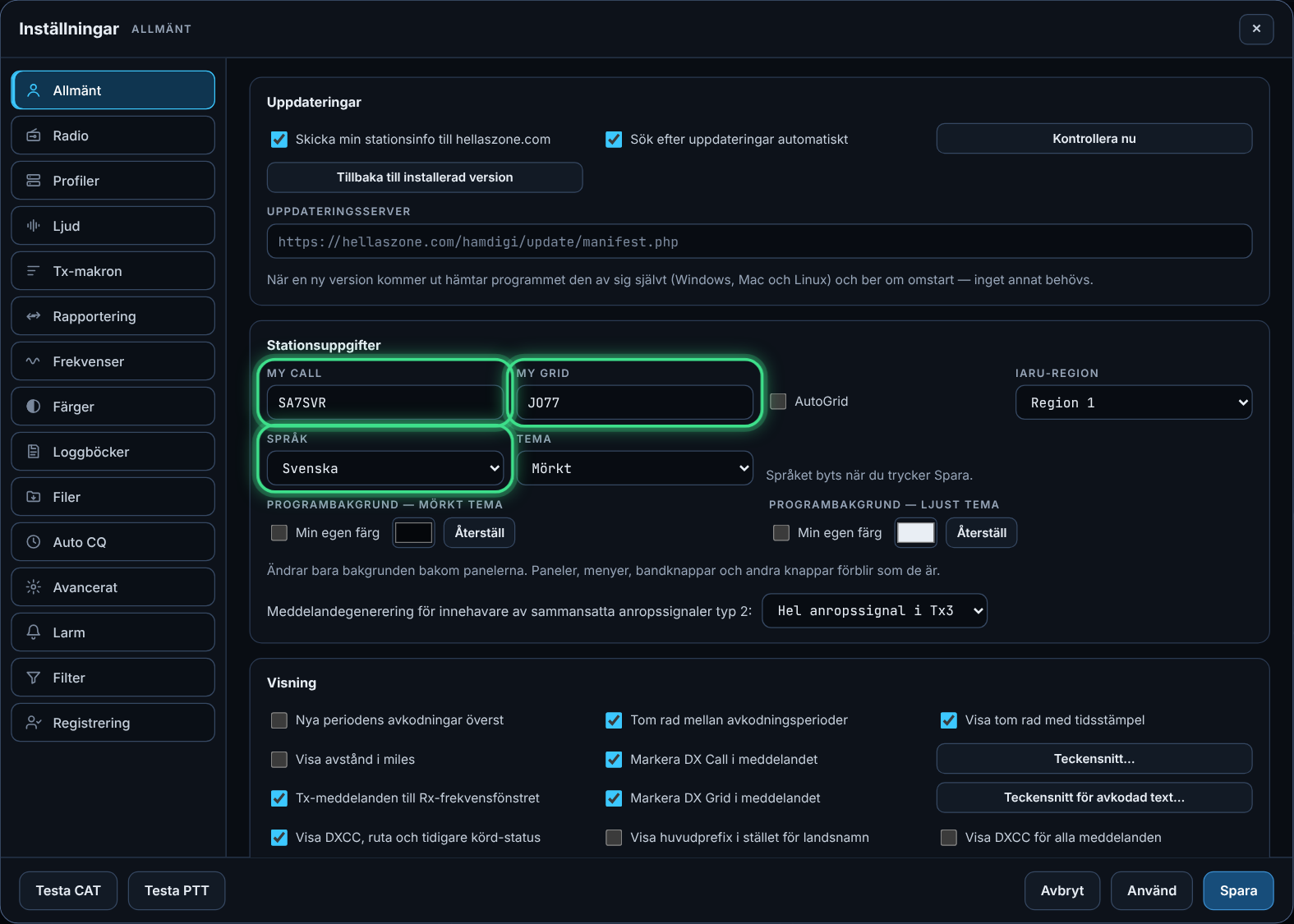
- Fyll i My Call och My Grid (t.ex. JO77) i Inställningar › Allmänt. My Call får skilja sig från den registrerade anropssignalen (t.ex. /P eller en klubb).
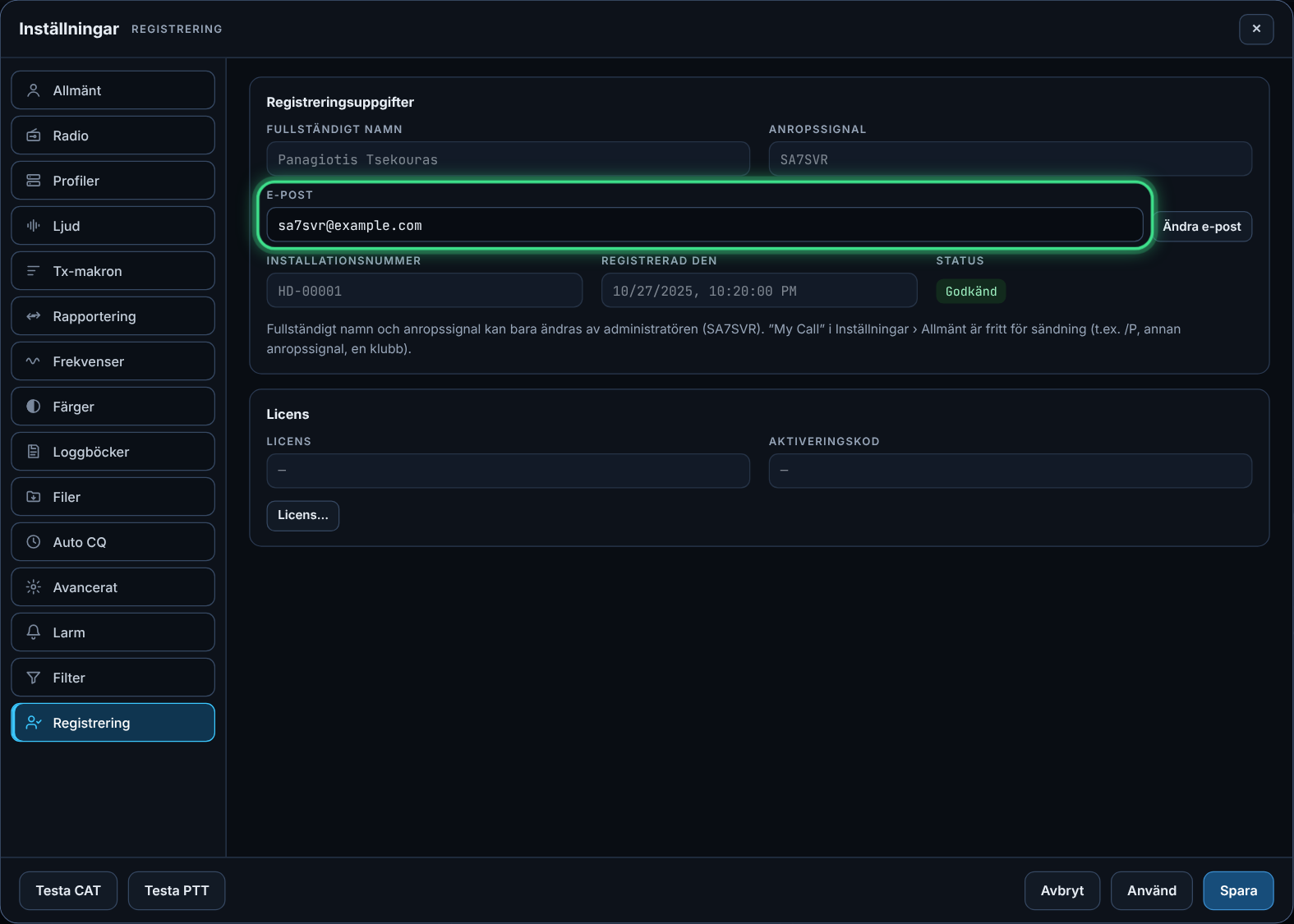
Dina uppgifter finns i Inställningar › Registrering: namn och anropssignal (låsta), e-post, installationsnummer HD-… och status.
Licens
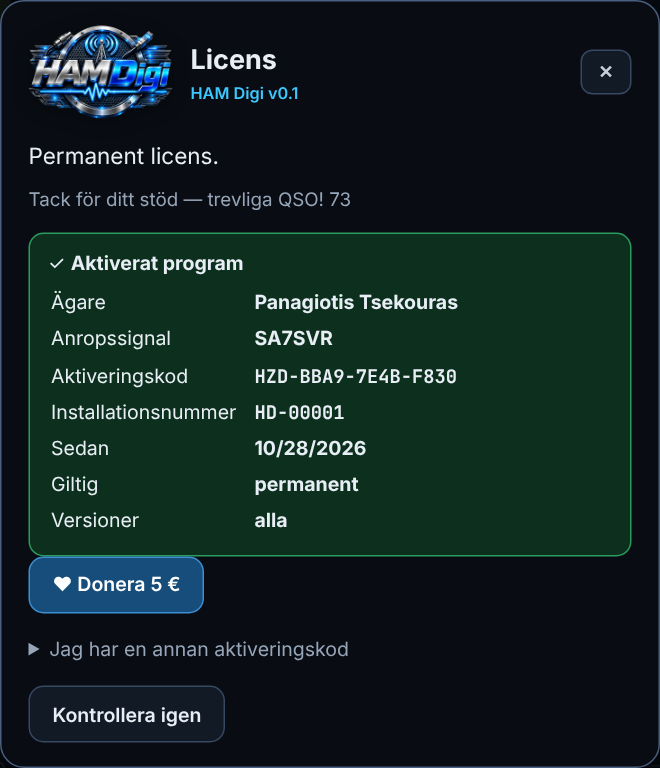
Hjälp › Licens visar statusen: gratis, demo, permanent licens. För att aktivera programmet med en donation, tryck på knappen Donera inne i programmet: ditt nummer HD-… följer med betalningen och aktiveringen sker automatiskt inom några minuter. Aktiveringskoder ges bara i specialfall (”Jag har en annan aktiveringskod”).
4. Radioprofiler och startfönstret
Varje profil är en radio med sin anslutning, sina ljudkort, effekt per band och kalibrering. Logg, loggböcker, färger och makron är gemensamma.
- Inställningar › Profiler › Ny profil — den börjar som en kopia av den nuvarande.
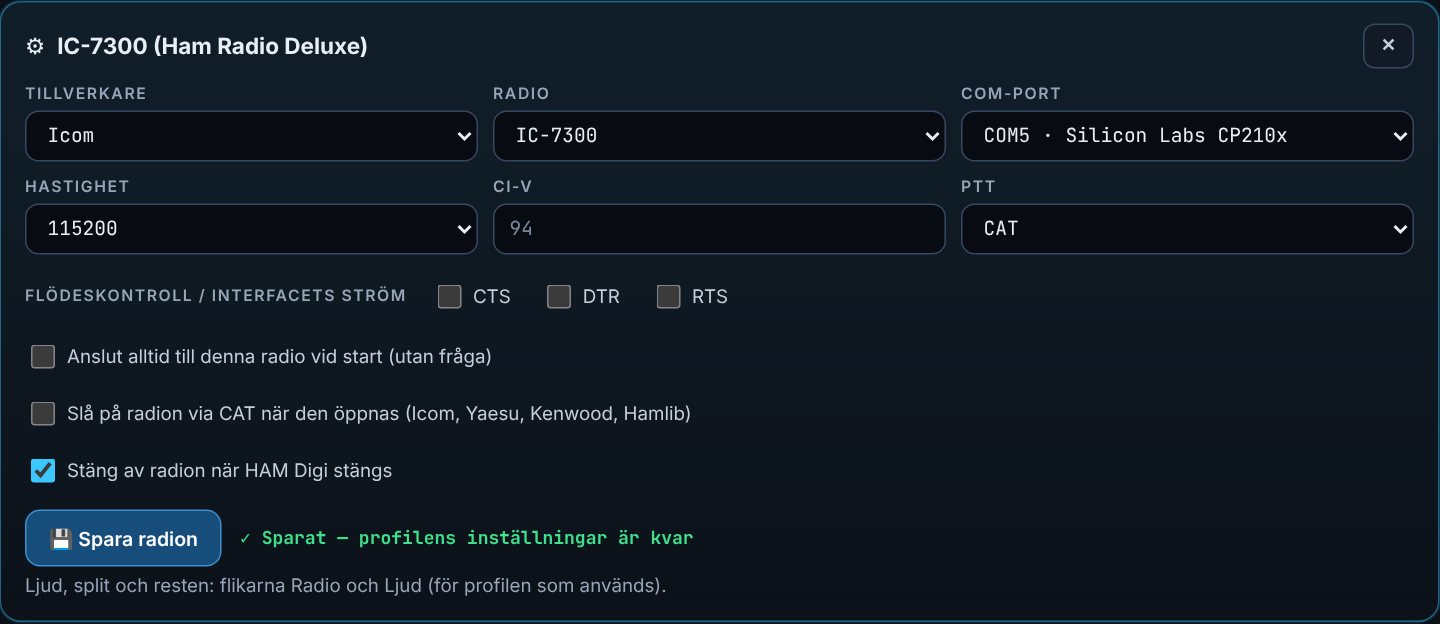
- Tryck ⚙ Radioinställning: tillverkare, radio, COM-port, hastighet, CI-V, PTT, CTS / DTR / RTS.
- Profilens alternativ:
- Anslut alltid till denna radio vid start — öppnas direkt, utan fråga.
- Slå på radion via CAT när den öppnas (Icom, Yaesu, Kenwood, Hamlib).
- Stäng av radion när HAM Digi stängs.
- Tryck 💾 Spara radion — ”✓ Sparat” visas.
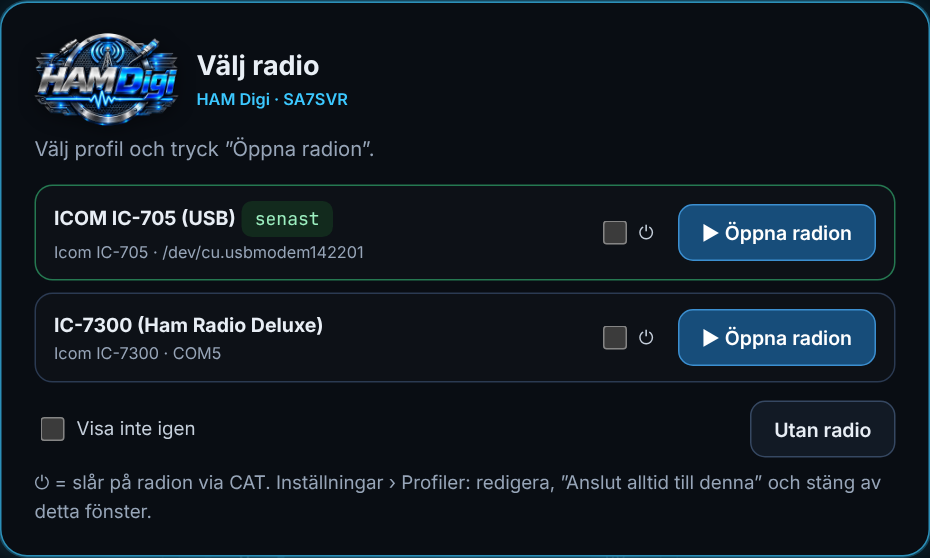
Med två eller fler profiler öppnas fönstret Välj radio vid start: välj och tryck ▶ Öppna radion. ⏻ slår på radion via CAT. Snabbyte: klicka på ”Profil: …” längst ner eller Ctrl+Shift+1…9.
5. Ansluta radion (CAT)
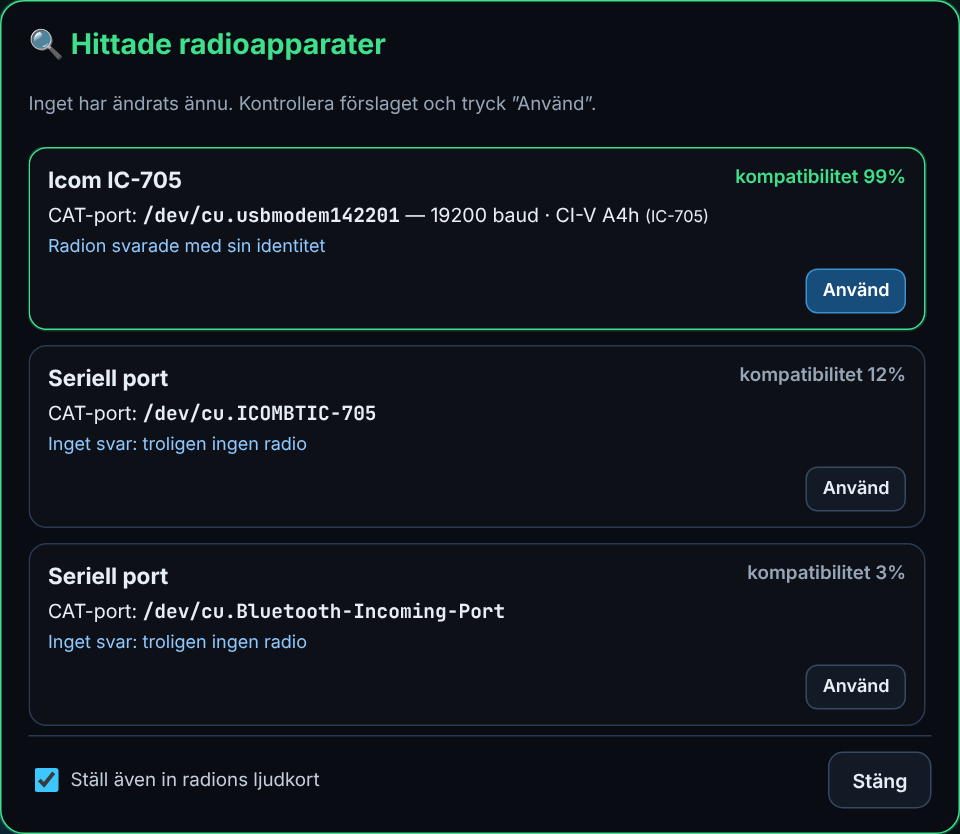
Automatisk identifiering — ”Hitta min radio”
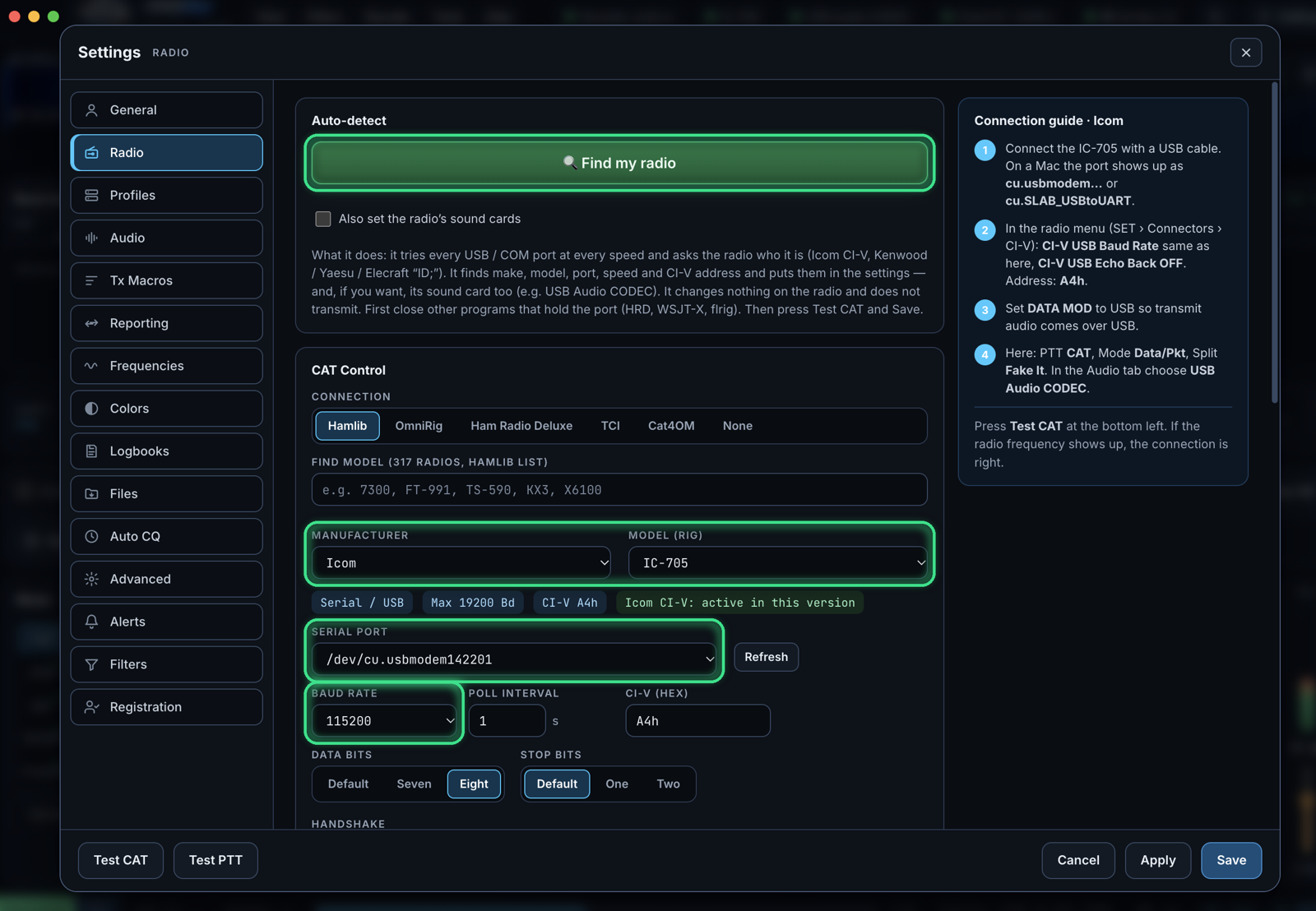
Överst i Inställningar › Radio. Den provar varje USB-/COM-port i varje hastighet och frågar radion vem den är. Den hittar märke, modell, port, hastighet och CI-V och, om du vill, radions ljudkort. Resultaten visas med kompatibilitet i %; inget ändras innan du trycker Använd. Stäng först andra program som håller porten (HRD, WSJT-X, flrig, HZ Logger).
Anslutningstyper
| Anslutning | När |
|---|---|
| Hamlib | Direkt på radions port — alla modeller (Icom, Yaesu, Kenwood, Elecraft, Xiegu, FlexRadio…). |
| Ham Radio Deluxe | När du använder HRD Rig Control (port 7809). HAM Digi slår på DATA (USB-D) av sig självt. |
| OmniRig | Endast Windows; inställningen görs i OmniRig. |
| TCI | SDR (ExpertSDR, Thetis). Med ”TCI-ljud” behövs inget ljudkort. |
| Cat4OM | Radiostyrningen i Log4OM. Aktivera Hamlib Rigctl Emulation i radions grupp i CAT4OM och skriv dess port i HAM Digi. |
| None | Ingen radio: du skriver frekvensen för hand. |
Viktiga inställningar
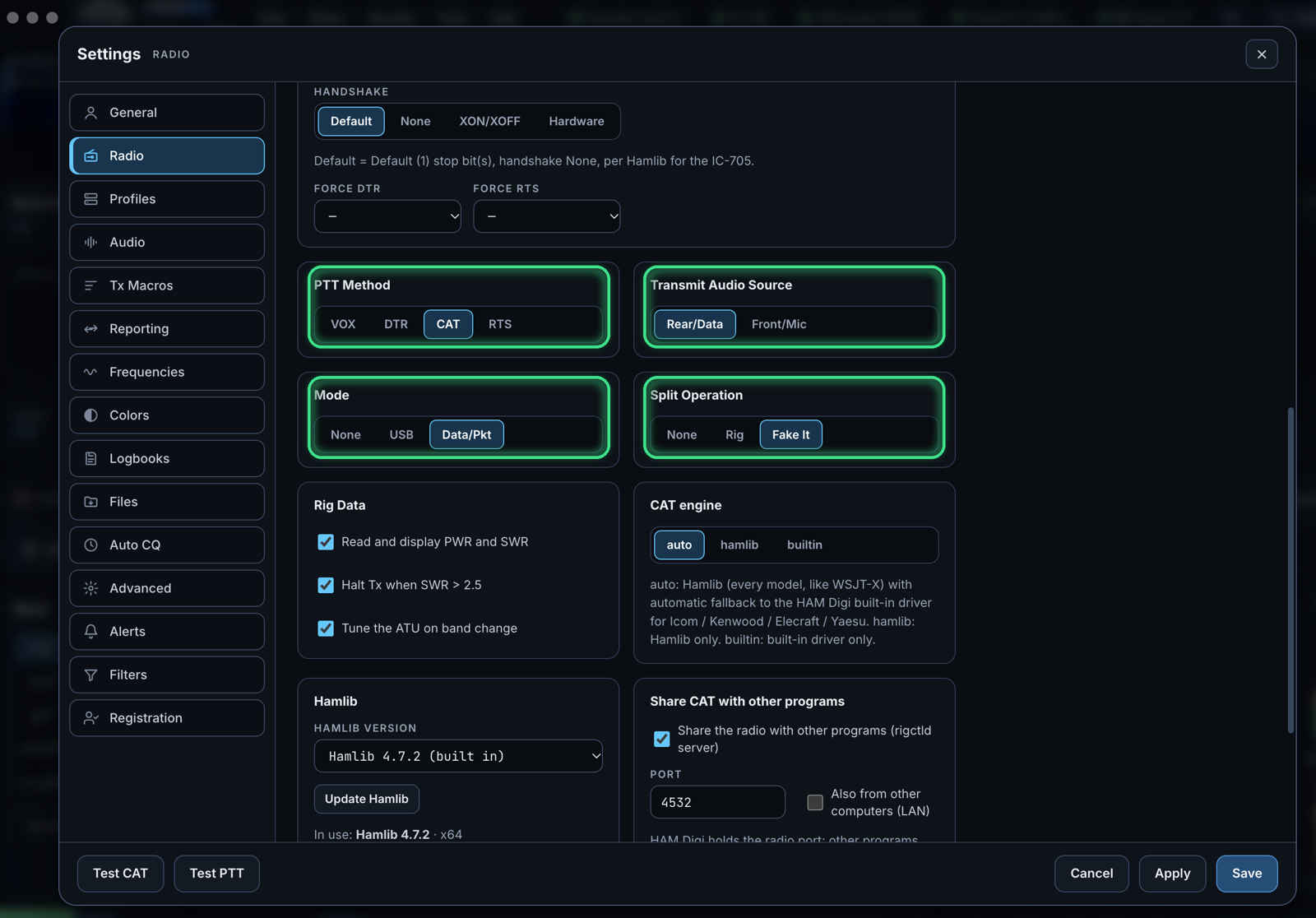
- Mode: Data/Pkt — radion går till USB-D / DATA-U. Med vanlig ”USB” sänder många modeller (IC-705, IC-7300) från mikrofonen.
- PTT: CAT (rekommenderas). Med ett externt interface: RTS eller DTR.
- Tryck Testa CAT (frekvensen ska visas) och Testa PTT (sänder i 5 sekunder).
- CAT-logg: visar vad som skickades och vad radion svarade — skicka den till SA7SVR när något inte fungerar.
Inställningar i själva radion
| Radio | Meny |
|---|---|
| Icom (IC-7300, IC-705, IC-7610, IC-9700…) | SET › Connectors › CI-V: CI-V USB Baud Rate samma som i HAM Digi, CI-V USB Echo Back OFF. DATA MOD = USB. Ljud: ”USB Audio CODEC”. |
| Yaesu (FT-991A, FT-891, FT-710, FTDX10, FTDX101…) | CAT RATE samma, CAT TOT 100 ms+, CAT RTS ENABLE (eller Handskakning None här). DATA MOD SOURCE = REAR/USB, DATA PTT SELECT = DAKY eller RTS. Äldre modeller (FT-817/857/897, FT-1000…) använder Hamlib automatiskt. |
| Kenwood / Elecraft | Samma COM-/USB-hastighet, DATA-ljudingång från USB. |
Externt interface (U5 Link, Digirig, SignaLink)
Port = interfacets port, PTT = RTS (eller DTR), Handskakning None. Ljud: interfacets eller datorns ljudkort. På radion: DATA PTT SELECT = DAKY (eller RTS). HAM Digi stänger av flödeskontrollen av sig självt när RTS används för PTT.
6. Ljud
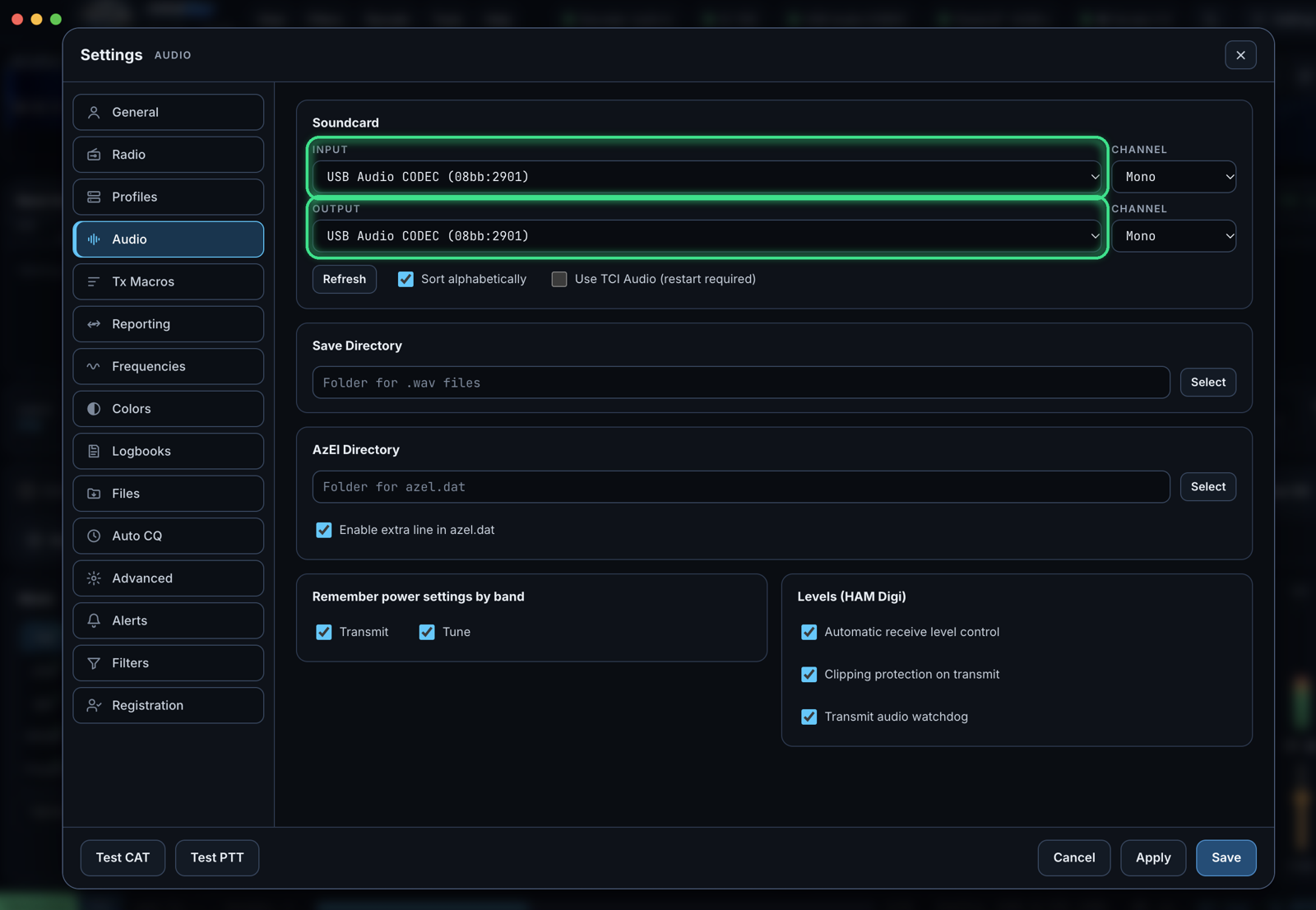
- Inställningar › Ljud: Ingång och Utgång = radions ljudkort (t.ex. ”USB Audio CODEC”).
- Mottagningsnivå (DB till höger): helst 30–60 dB.
- Reglaget PWR till höger: sändningsljudets nivå. Det ändras direkt, även under sändning. Ställ in så att radion inte visar någon ALC.
Säkerhet: om det valda utgångskortet saknas eller systemet inte tillåter det, sänder HAM Digi inte och säger till — så att mikrofonen aldrig sänds och tonen aldrig spelas i högtalarna. PTT släpps alltid i slutet av perioden.
7. Huvudfönstret
Vattenfall och karta (överst)
- Klicka i vattenfallet: mottagningsfrekvens (Rx). Shift+klick: sändning (Tx). Ctrl/⌘+klick: båda.
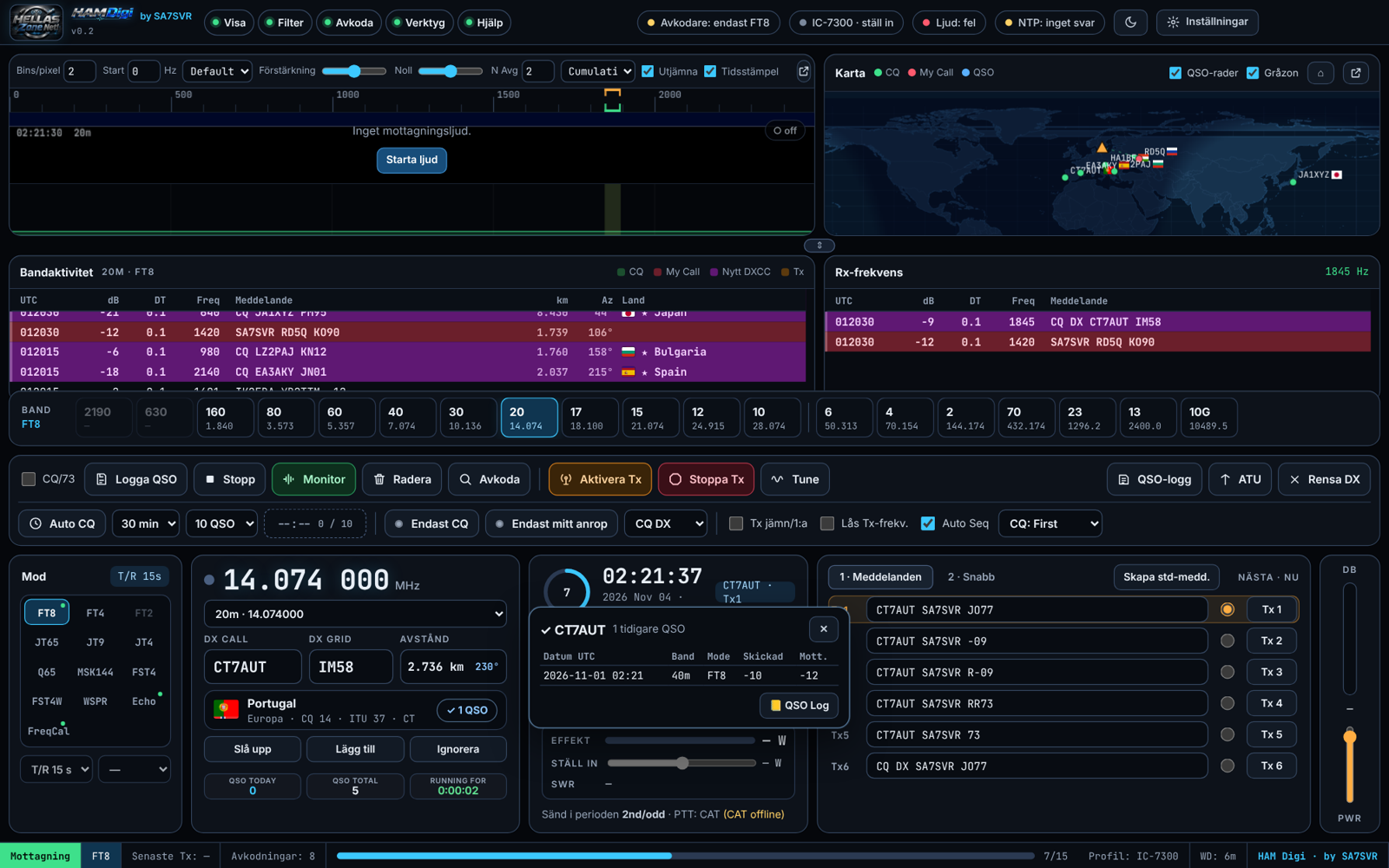
- Kartan visar stationerna med flaggor. Dubbelklicka på en station: den väljs för QSO. Över triangeln: dina egna uppgifter. När du sänder rör sig en tunn streckad linje med en pil mot stationen.
- Greppet ⇕ mellan vattenfallet och listorna ändrar deras höjd. Den nedre delen (band, knappar, meddelanden) står alltid kvar.
- Zooma hela fönstret: Ctrl/⌘ + + / − / 0. Storlek, läge och zoom kommer ihåg.
Bandaktivitet och Rx-frekvens
Varje avkodning: UTC, dB, DT, Freq, meddelande, km, azimut och land med flagga. Färger: grönt CQ, rött ditt anrop, lila nytt DXCC. ★ = nytt land, L = LoTW-användare. Dubbelklicka på ett meddelande = anropa stationen.
Band och knappar
- Klicka på ett band: radion går till modens frekvens och till DATA.
- Övre raden: CQ/73, Logga QSO, Stopp, Monitor, Radera, Avkoda, Aktivera Tx, Stoppa Tx (Esc), Tune, QSO-logg, ATU, Rensa DX.
- Andra raden: Auto CQ (tid, QSO-gräns, nedräkning), Endast CQ, Endast mitt anrop, CQ-text (CQ, CQ DX, CQ EU, CQ POTA…), Tx jämn/1:a, Lås Tx-frekv., Auto Seq, CQ: First.
DX-station
DX Call · DX Grid · Avstånd (km och grader). Under: landsrutan med flagga, land, kontinent, CQ-/ITU-zoner, prefix och till höger ”★ Första gången” eller ”✓ n QSO”. Om du kört stationen tidigare öppnas ett fönster med en liten loggbok över de tidigare QSO:erna (⚠ = redan på samma band och mod).
Rutor: QSO TODAY, QSO TOTAL (klick: QSO-logg), RUNNING FOR (körtid i dag).
Meddelanden Tx1–Tx6
De sex standardmeddelandena i ett QSO. Punkten visar nästa; knappen Tx n skickar det nu. Tx6 är ditt CQ, med den CQ-text du valt. ”2 · Snabb”: fritext och makron.
8. Ett FT8-QSO steg för steg
- Välj FT8 och ett band. Kontrollera att klockans ΔT är under 1 s (grön indikator överst).
- För att svara på ett CQ: dubbelklicka på stationens CQ-meddelande. DX Call, Grid och meddelandena fylls i och sändning aktiveras.
- För att ropa CQ: välj Tx6 och tryck Aktivera Tx. Med ”CQ: First” svarar du automatiskt den första station som anropar dig.
- Med Auto Seq går programmet vidare av sig självt: rapport → R+rapport → RR73 → 73.
- I slutet öppnas Logga QSO (eller loggas det automatiskt, om du valt det). QSO:t skrivs i loggen och skickas till alla loggböcker.
Stoppa sändningen med Stoppa Tx eller Esc.
9. Auto CQ
Auto CQ ropar CQ, svarar stationer som anropar dig, slutför och loggar QSO:erna av sig själv, fram till tids- eller QSO-gränsen. Nedräkningen visar tiden och ”QSO / gräns”.
- Välj tid (15 min – …) och QSO-gräns bredvid knappen.
- Tryck Auto CQ och godkänn ansvaret (i många länder är obevakad sändning begränsad).
- Om den stannar (t.ex. ljudkort, ett Halt-kommando från ett annat program) skriver den orsaken.
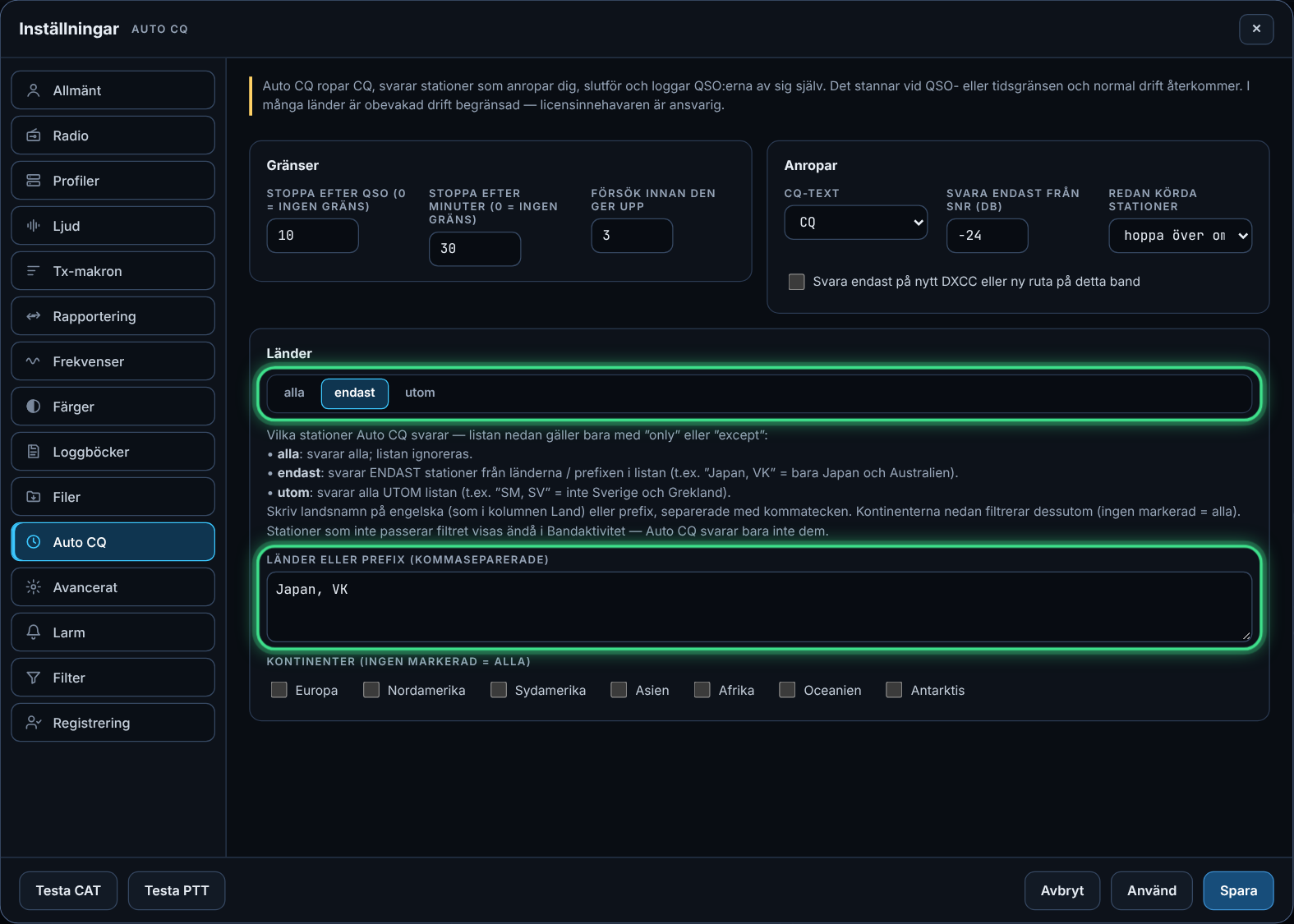
Inställningar › Auto CQ › Länder
- all: svarar alla; listan ignoreras.
- only: svarar ENDAST länderna / prefixen i listan (t.ex. ”Japan, VK”).
- except: svarar alla UTOM listan (t.ex. ”SM, SV”).
Skriv landsnamn på engelska eller prefix, separerade med kommatecken. Kontinenterna filtrerar dessutom. Det finns även lägsta SNR, ”hoppa över redan körda”, antal försök och ”endast nya länder / rutor”.
10. QSO-logg och loggböcker
QSO-logg
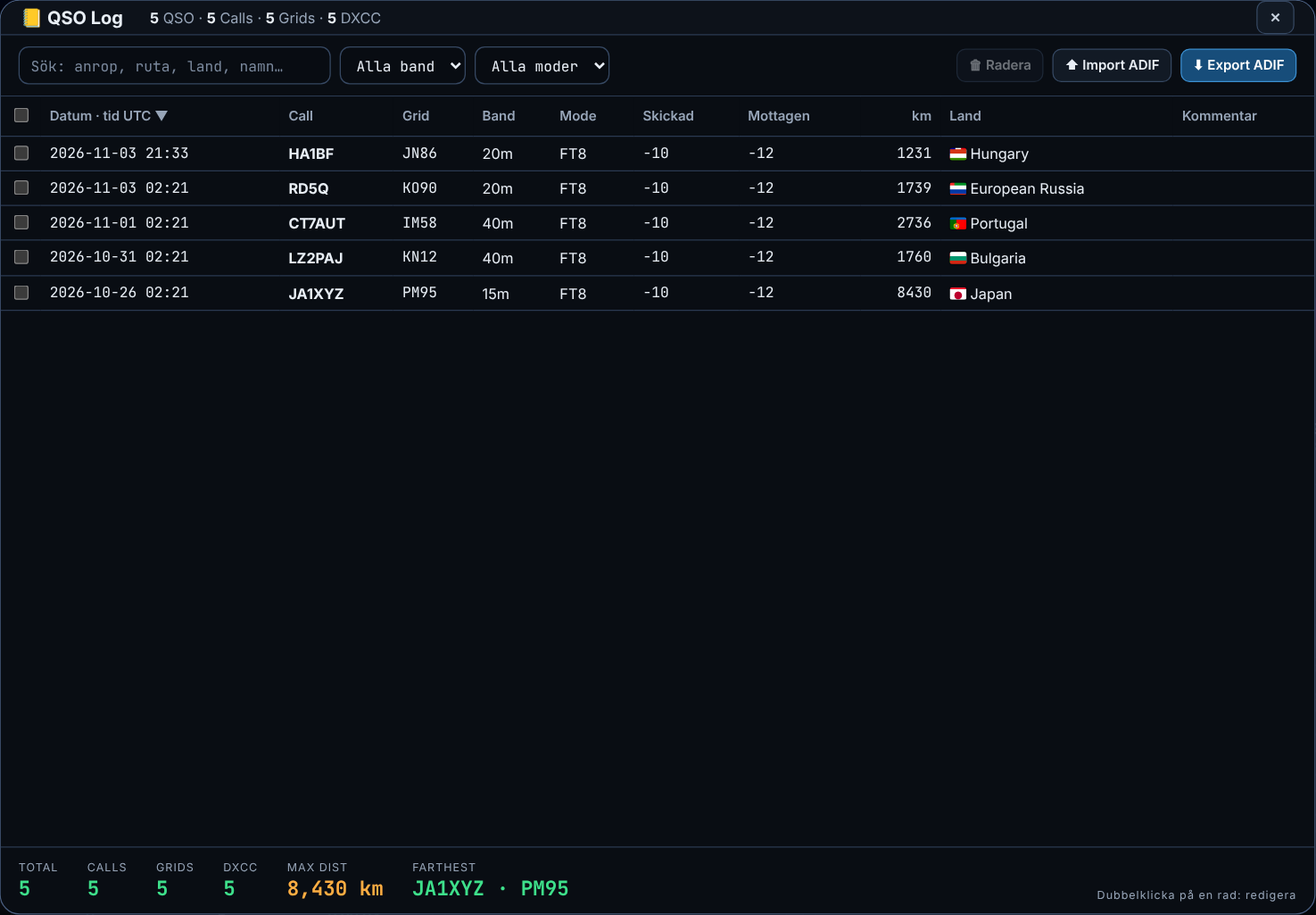
Visa › QSO Log, knappen QSO-logg eller ett klick på QSO TOTAL. Sökning, filter för band / mod, sortering, dubbelklick för att redigera, radera markerade, Import ADIF (dina gamla QSO — för ”körd tidigare”) och Export ADIF. Längst ner: summor av QSO, anrop, rutor, DXCC, längsta avstånd.
Sändning till loggböcker
Inställningar › Loggböcker: varje QSO går automatiskt till de du aktiverar:
- HRD Logbook / N1MM / Log4OM (ADIF UDP 2333), N3FJP, DXKeeper, en ADIF-fil.
- Online: QRZ Logbook, LoTW (via TQSL), Club Log, eQSL, HRDLog, Cloudlog / Wavelog.
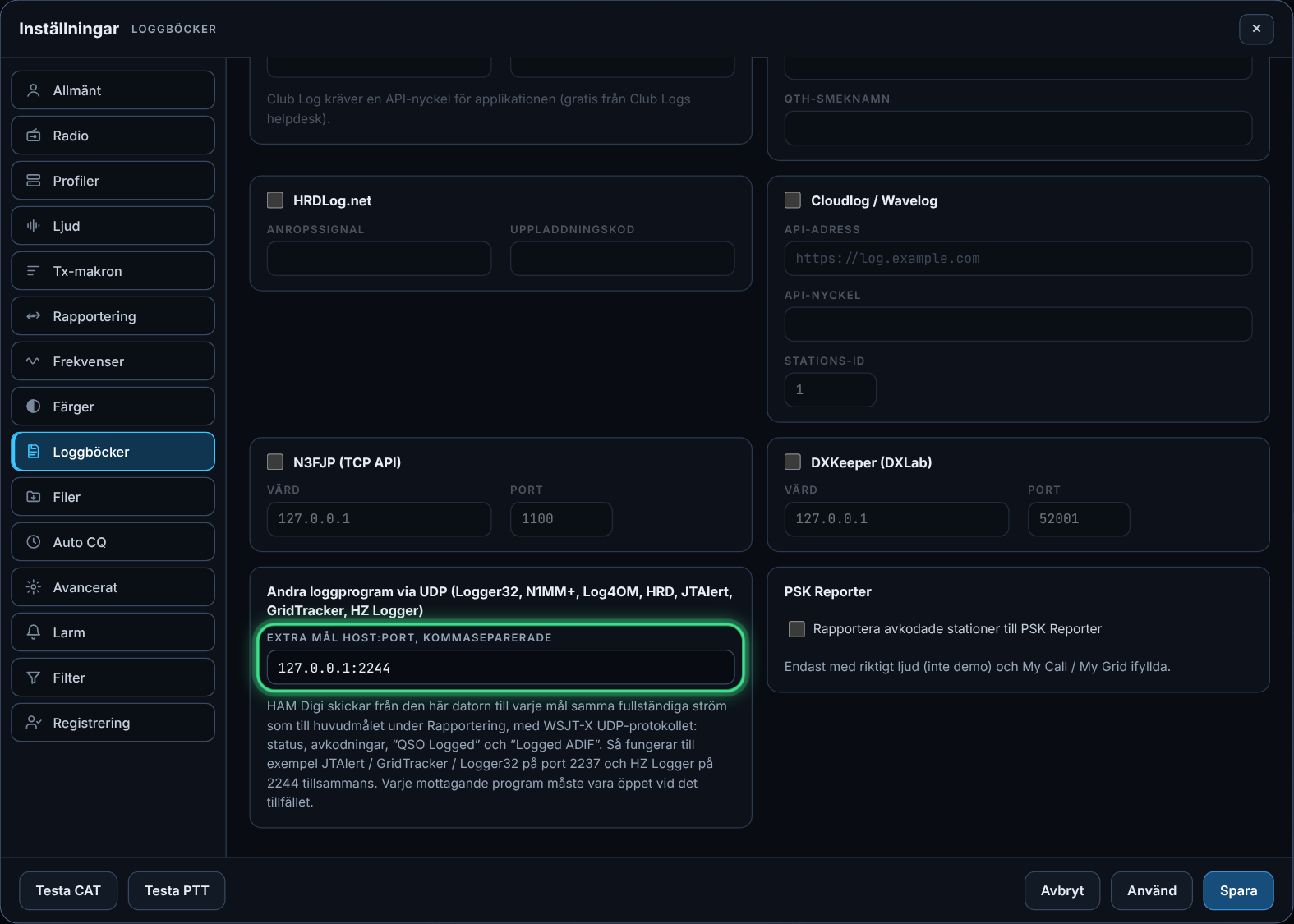
- Andra loggprogram via UDP: t.ex.
127.0.0.1:2244för HELLAS Zone Logger. De får hela WSJT-X-strömmen (status, avkodningar, QSO Logged, Logged ADIF).
Program i datorn (Logger32, N1MM+, Log4OM, HRD Logbook, JTAlert, GridTracker, HZ Logger) måste vara öppna när QSO:t görs. Onlineloggböcker behöver inget öppet.
11. HELLAS Zone Logger, Logger32 och UDP
HAM Digi skickar avkodningar och QSO via UDP till två portar samtidigt. Båda inställningarna behövs:
| Var i HAM Digi | Vad du skriver | För vilka |
|---|---|---|
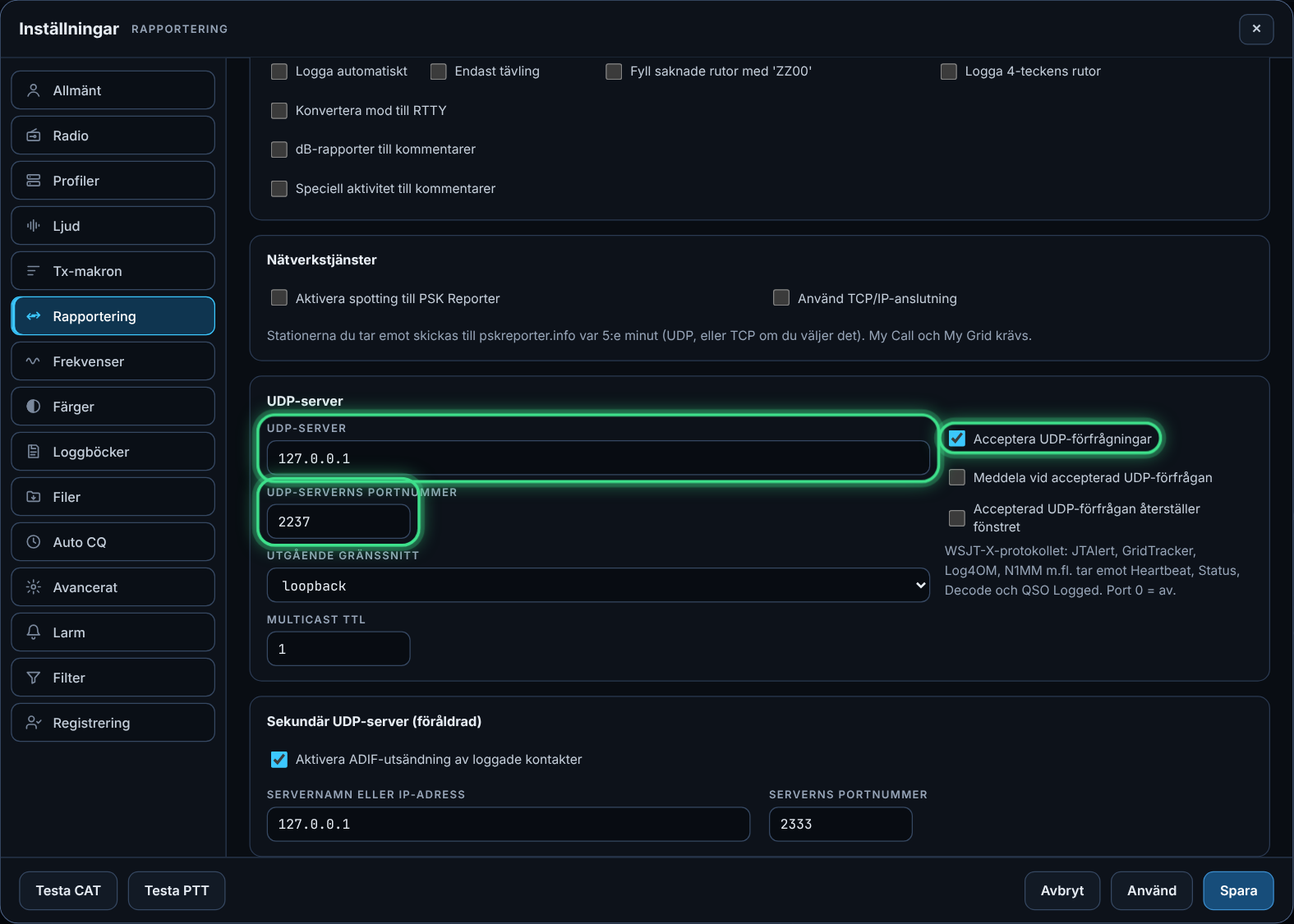
| Inställningar › Rapportering › UDP-server (huvudport) | 127.0.0.1 · port 2237 | JTAlert, GridTracker, Logger32 och övriga kända program |
| Inställningar › Loggböcker › Andra loggprogram via UDP | 127.0.0.1:2244 | endast HELLAS Zone Logger |
- Markera även ”Acceptera UDP-förfrågningar” under Rapportering.
127.0.0.1:2244fylls i av sig självt när fältet är tomt. Lägg det inte i huvudporten.- Båda portarna får hela WSJT-X-strömmen (status, avkodningar, QSO Logged, Logged ADIF), så HELLAS Zone Logger och de andra programmen fungerar samtidigt.
- I Logger32 aktiverar du dess WSJT-X-UDP-uttag på port 2237.
13. Avkodning och känslighet
- FT8, FT4, WSPR, FST4, FST4W, Q65, JT65, JT9 och JT4 avkodas av HAM Digis egen avkodare: flera omgångar som tar bort de avkodade signalerna (så att svaga signaler under dem syns), djup avkodning (OSD) och AP. Övriga moder avkodas av den inbyggda jt9 / wsprd.
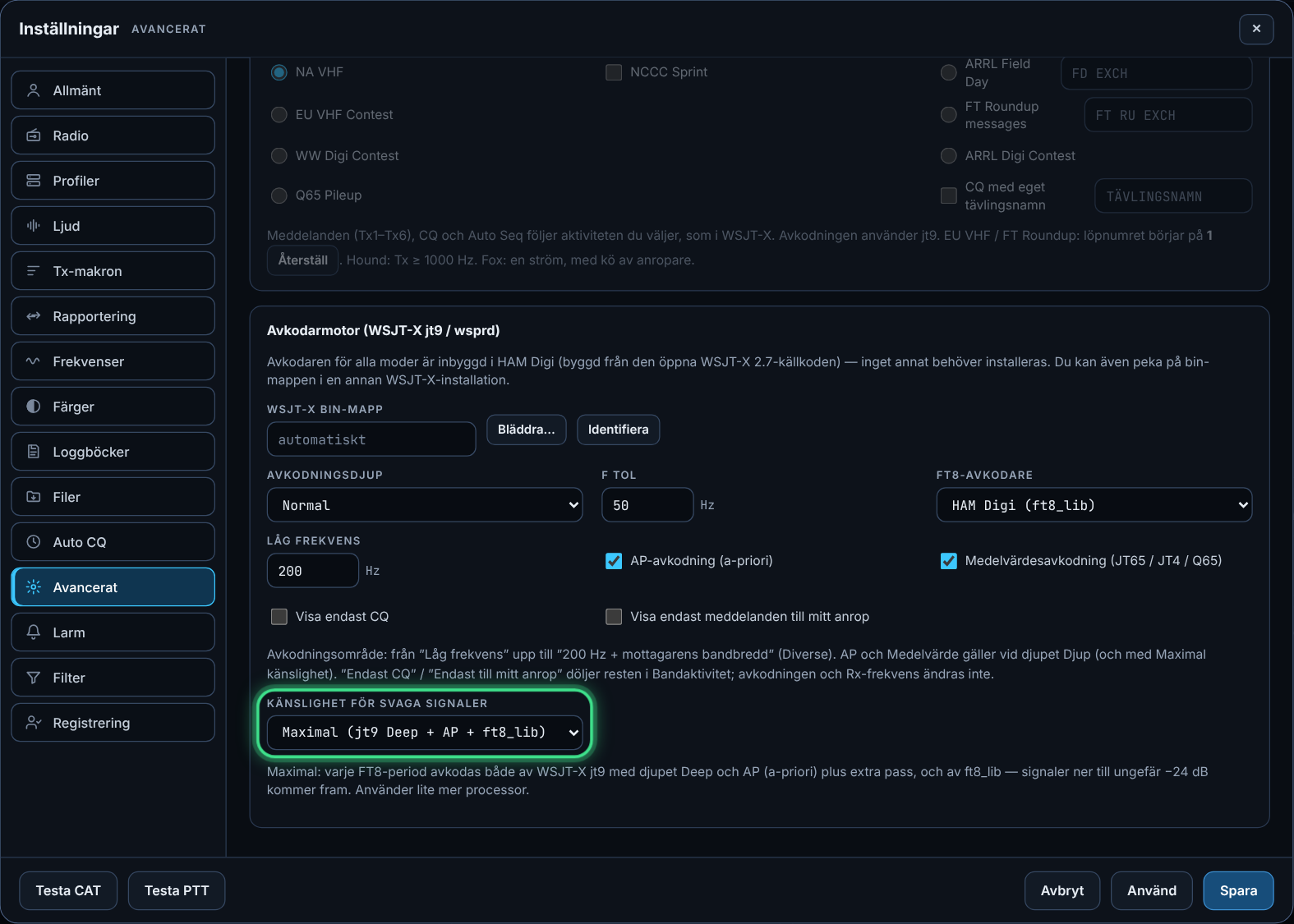
- Inställningar › Avancerat: Känslighet för svaga signaler = Maximal (Djup + AP) — FT8-signaler ner till ungefär −21 dB kommer fram, och med AP ännu lägre för de meddelanden du väntar på (CQ, svar till ditt anrop).
- Låg avkodningsfrekvens, AP-avkodning, medelvärde (JT65/JT4/Q65), ”Endast CQ”, ”Endast till mitt anrop”.
- Alla moder i WSJT-X 2.7 finns. FT2 kommer i en senare version.
14. Uppdateringar
Programmet kontrollerar av sig självt vid start och var 6:e timme. När en ny version kommer laddar det ner den och ”Ny version” visas uppe till höger — ett klick så öppnas det igen. Inställningar, logg och licens finns kvar. För hand: Hjälp › Sök efter uppdateringar. Nyare Hamlib: Inställningar › Radio › Uppdatera Hamlib.
15. Problem och lösningar
- Inga avkodningar visas
- Kontrollera ingångskortet, mottagningsnivån (30–60 dB), radions mod (USB-D) och klockan (ΔT < 1 s — Verktyg › Kontrollera klockan).
- Radion stannar i USB i stället för USB-D
- Inställningar › Radio › Mode: Data/Pkt och Spara.
- PTT fungerar men inget ljud går ut / det hörs i högtalarna
- Välj radions ljudutgång igen (t.ex. USB Audio CODEC) och Spara. På en Mac: tillåt mikrofonen. På radion: DATA MOD = USB.
- ”Porten används av ett annat program”
- Stäng HRD, WSJT-X, flrig eller HZ Logger, eller anslut dem via Dela CAT (4532).
- QSO:erna når inte loggprogrammet
- Loggprogrammet måste vara öppet. Kontrollera UDP-porten (2237 / 2244 / 2333).
- Ingen SWR visas
- SWR läses under sändning. Med HRD beror det på HRD-versionen; med Hamlib/CI-V fungerar det. Skicka CAT-loggen.
- Externt interface: tar emot men sänder inte
- PTT = RTS (eller DTR) på interfacets port, Handskakning None, på radion DATA PTT SELECT = DAKY.
Hjälp: skriv till SA7SVR med ett foto och CAT-loggen (Inställningar › Radio).
16. Kortkommandon
| Tangent | Åtgärd |
|---|---|
| F1 | Användarhandbok |
| F2 | Inställningar |
| F4 | Rensa DX Call / Grid |
| Esc | Stoppa Tx |
| Ctrl+Shift+1…9 | Byt profil |
| Ctrl/⌘ + + / − / 0 | Zooma in / ut / 100 % |
| Dubbelklick på ett meddelande eller en station på kartan | Anropa stationen |
Upphovsrätt & användarvillkor
© 2026 SA7SVR (Panagiotis Tsekouras). Med ensamrätt.
HAM Digi — dess kod, utseende, texter, logotyper och bilder — tillhör SA7SVR. Registrerade och godkända radioamatörer får använda det för amatörradio.
Utan skriftligt tillstånd från SA7SVR är det inte tillåtet att kopiera eller återpublicera koden eller delar av den, att ändra den, att sälja eller sprida den, eller att ta bort upphovsrättsmeddelandena.
Delar från tredje part. Programmet innehåller även, separat och under sina egna licenser: radiostyrningsbiblioteket Hamlib (LGPL); den valfria avkodaren jt9/wsprd från WSJT-X (K1JT och WSJT Development Group, GPLv3), som används endast om användaren väljer den i Inställningar; samt tabeller från ft8_lib (Kārlis Goba, MIT). Själva avkodarna och kodarna för moderna (FT8, FT4, WSPR, FST4, Q65, JT65, JT9, JT4, MSK144, Fox/Hound, CW) är vår egen kod, skriven utifrån de publika protokollbeskrivningarna.
Dessa meddelanden utgör inte juridisk rådgivning.