
1. Τι είναι το HAM Digi
Το HAM Digi (by SA7SVR · HELLAS Zone Net) είναι πρόγραμμα για ψηφιακά modes ραδιοερασιτεχνών: FT8, FT4, JT65, JT9, JT4, Q65, MSK144, FST4, FST4W, WSPR, CW, RTTY, PSK31, Echo και FreqCal. Δουλεύει όπως το WSJT-X — ίδια μηνύματα, ίδιο πρωτόκολλο UDP, αλλά με δικό μας αποκωδικοποιητή — με επιπλέον: προφίλ για κάθε πομποδέκτη, Auto CQ, χάρτη με σημαίες, QSO Log, αποστολή σε όλα τα γνωστά logbooks και σύνδεση με τον HELLAS Zone Logger.
- Windows 10/11, macOS (Apple Silicon και Intel), Linux (Ubuntu / Debian / Mint).
- Ελληνικά, English, Svenska — αλλάζει από Ρυθμίσεις › Γενικά › Γλώσσα.
- Κάθε κουμπί έχει εξήγηση: άφησε το ποντίκι πάνω του για μια στιγμή.
- Οι νέες εκδόσεις έρχονται μόνες τους μέσα από το πρόγραμμα.
2. Εγκατάσταση
Κατέβασε το πρόγραμμα από τη σελίδα hellaszone.com/hamdigi. Χρειάζονται ονοματεπώνυμο, διακριτικό και email — μία λήψη ανά διακριτικό.
Windows
- Άνοιξε το
HAMDigi-…-Windows-Setup.exe. - Αν εμφανιστεί «Τα Windows προστάτευσαν τον υπολογιστή σας»: Περισσότερες πληροφορίες › Εκτέλεση οπωσδήποτε.
- Διάλεξε γλώσσα και Εγκατάσταση.
Mac
- Κατέβασε το σωστό αρχείο: Apple Silicon (M1/M2/M3/M4) ή Intel.
- Άνοιξε το .zip και σύρε το
HAM Digi.appστις Εφαρμογές. - Την πρώτη φορά: δεξί κλικ › Άνοιγμα › Άνοιγμα (ή Ρυθμίσεις συστήματος › Απόρρητο και ασφάλεια › «Άνοιγμα οπωσδήποτε»).
- Δώσε άδεια για το Μικρόφωνο — έτσι το macOS ονομάζει την κάρτα ήχου του πομποδέκτη.
Linux
- Ubuntu 22.04+ / Debian 12+ / Mint 21+:
sudo apt install ./HAMDigi-…-linux-x64.deb - Άλλες διανομές: άνοιξε το .tar.gz και τρέξε
./hamdigi(χρειάζονταιlibgfortran5καιlibfftw3-single3). - Για τη σειριακή θύρα του πομποδέκτη:
sudo usermod -aG dialout $USERκαι αποσύνδεση / σύνδεση.
3. Πρώτη εκκίνηση: εγγραφή και άδεια
- Στο πρώτο άνοιγμα ζητείται ονοματεπώνυμο, διακριτικό και email. Γράφονται μία φορά — μετά αλλάζει μόνο το email.
- Αν τα στοιχεία ταιριάζουν με τη λήψη από τη σελίδα, η εγγραφή εγκρίνεται αμέσως. Αλλιώς περιμένει την έγκριση του διαχειριστή (SA7SVR) και το πρόγραμμα ανοίγει μόνο του μόλις εγκριθεί.
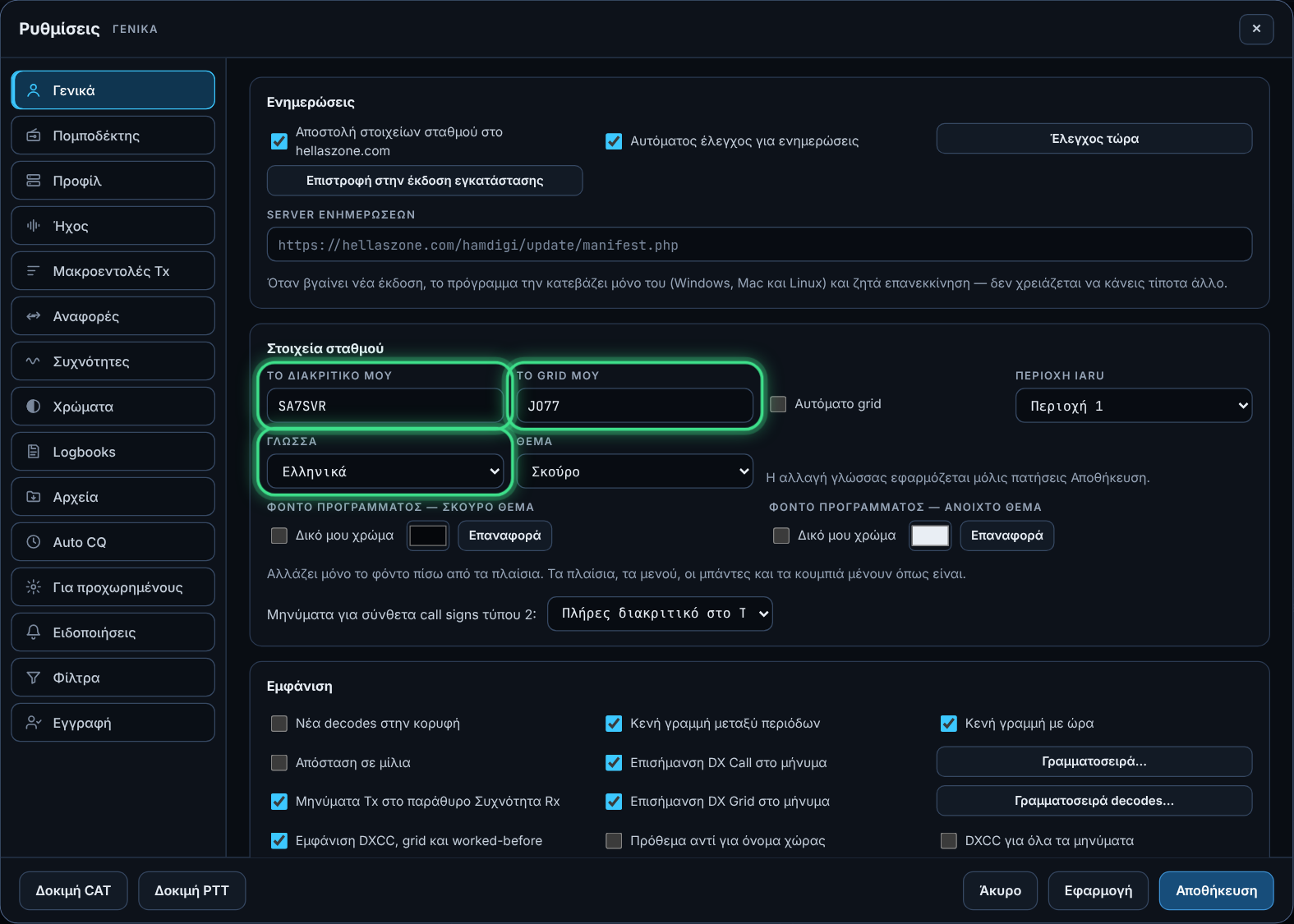
- Γράψε My Call και My Grid (π.χ. JO77) στις Ρυθμίσεις › Γενικά. Το My Call μπορεί να διαφέρει από το διακριτικό εγγραφής (π.χ. /P ή σύλλογος).
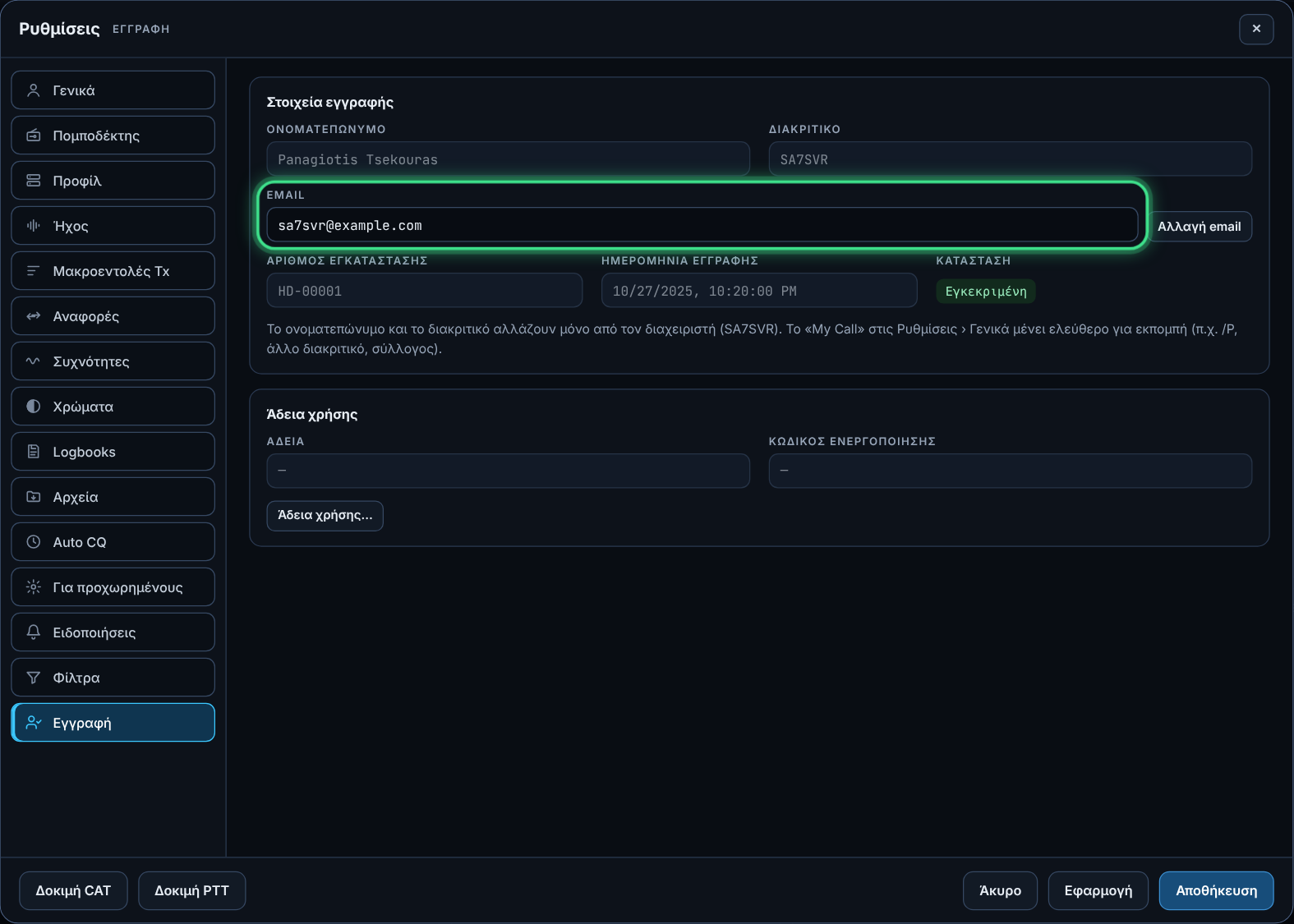
Τα στοιχεία σου φαίνονται στις Ρυθμίσεις › Εγγραφή: ονοματεπώνυμο και διακριτικό (κλειδωμένα), email, αριθμός εγκατάστασης HD-… και κατάσταση.
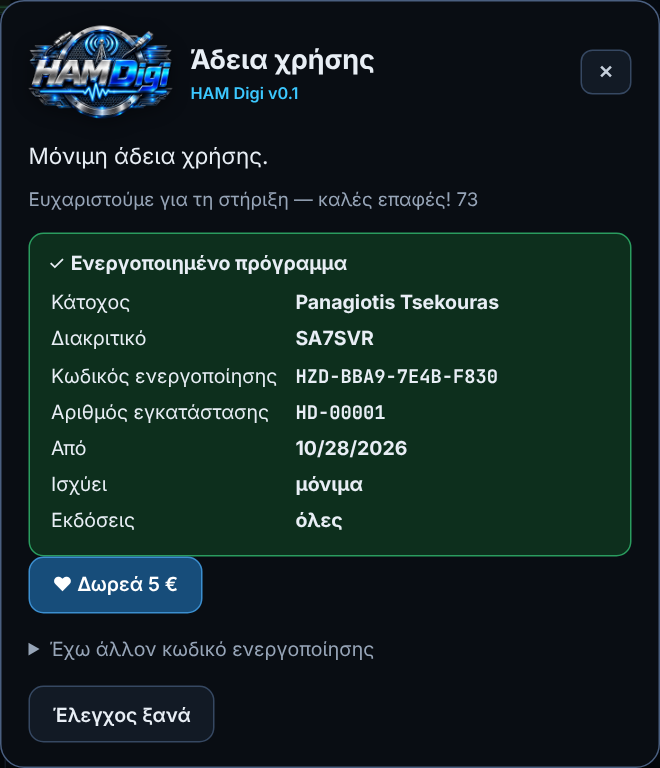
Άδεια χρήσης
Βοήθεια › Άδεια χρήσης δείχνει την κατάσταση: δωρεάν, demo, μόνιμη άδεια. Για να ενεργοποιηθεί το πρόγραμμα με δωρεά, πάτα το κουμπί Δωρεά μέσα στο πρόγραμμα: ο αριθμός σου HD-… πηγαίνει μαζί με την πληρωμή και η ενεργοποίηση γίνεται αυτόματα μέσα σε λίγα λεπτά. Κωδικοί ενεργοποίησης δίνονται μόνο σε ειδικές περιπτώσεις («Έχω άλλον κωδικό ενεργοποίησης»).
4. Προφίλ πομποδεκτών και παράθυρο εκκίνησης
Κάθε προφίλ είναι ένας πομποδέκτης με τη σύνδεσή του, τις κάρτες ήχου, την ισχύ ανά μπάντα και τη βαθμονόμηση. Log, logbooks, χρώματα και μακροεντολές είναι κοινά.
- Ρυθμίσεις › Προφίλ › Νέο προφίλ — ξεκινά ως αντίγραφο του τρέχοντος.
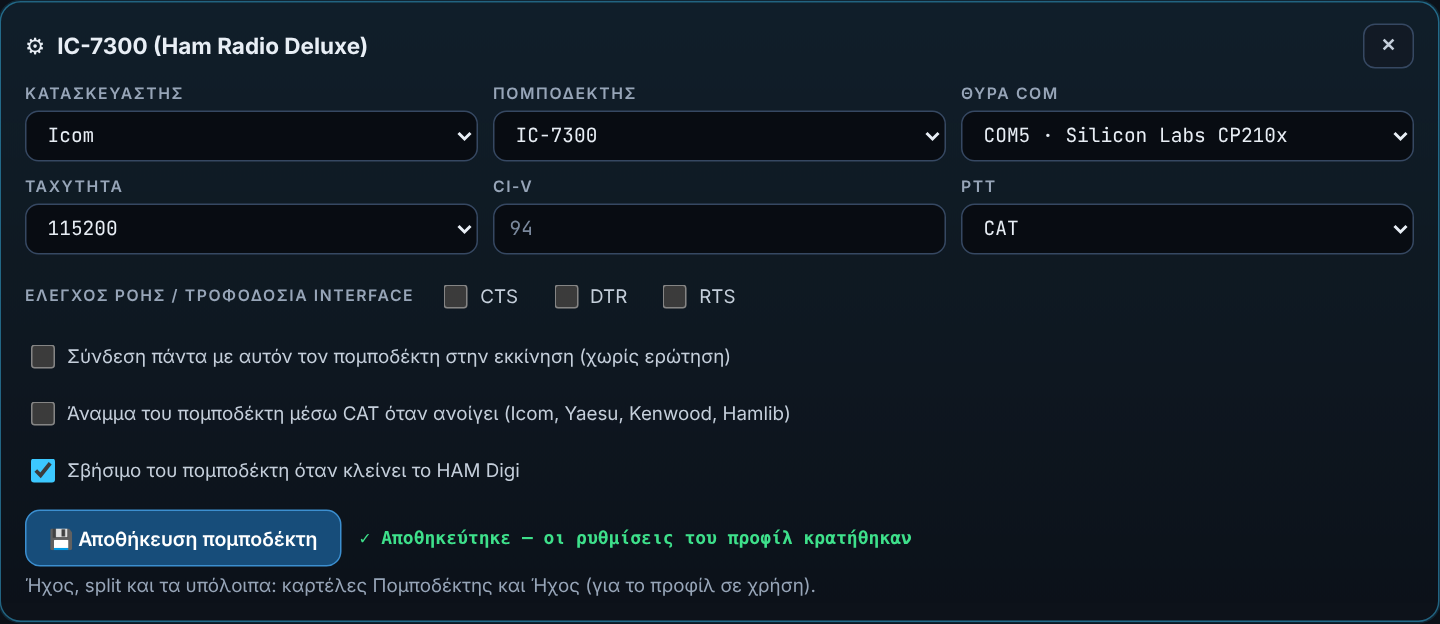
- Πάτα ⚙ Ρύθμιση πομποδέκτη: κατασκευαστής, πομποδέκτης, θύρα COM, ταχύτητα, CI-V, PTT, CTS / DTR / RTS.
- Επιλογές του προφίλ:
- Σύνδεση πάντα με αυτόν στην εκκίνηση — ανοίγει κατευθείαν, χωρίς ερώτηση.
- Άναμμα του πομποδέκτη μέσω CAT όταν ανοίγει (Icom, Yaesu, Kenwood, Hamlib).
- Σβήσιμο του πομποδέκτη όταν κλείνει το HAM Digi.
- Πάτα 💾 Αποθήκευση πομποδέκτη — βγαίνει «✓ Αποθηκεύτηκε».
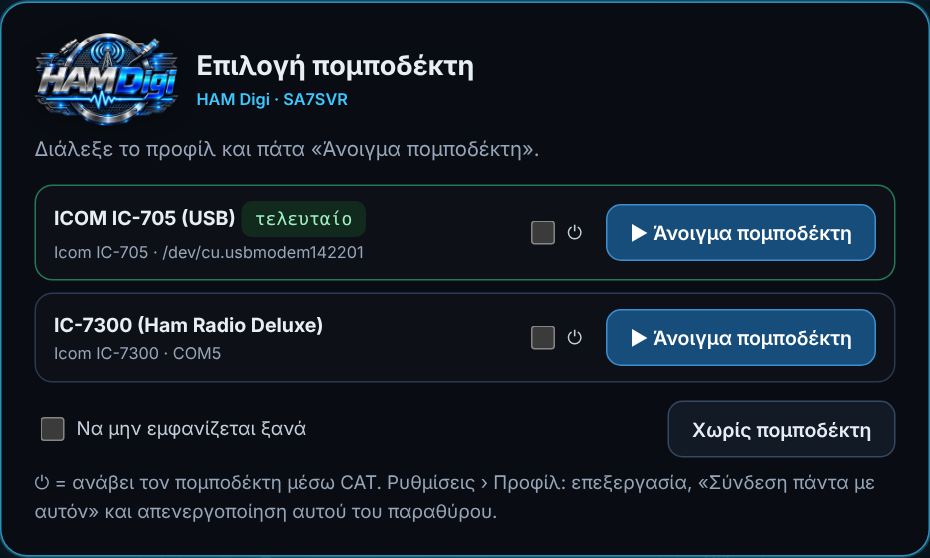
Με δύο ή περισσότερα προφίλ, στο άνοιγμα εμφανίζεται το παράθυρο Επιλογή πομποδέκτη: διάλεξε και πάτα ▶ Άνοιγμα πομποδέκτη. Το ⏻ ανάβει τον πομποδέκτη μέσω CAT. Γρήγορη αλλαγή: κλικ στο «Προφίλ: …» κάτω ή Ctrl+Shift+1…9.
5. Σύνδεση με τον πομποδέκτη (CAT)
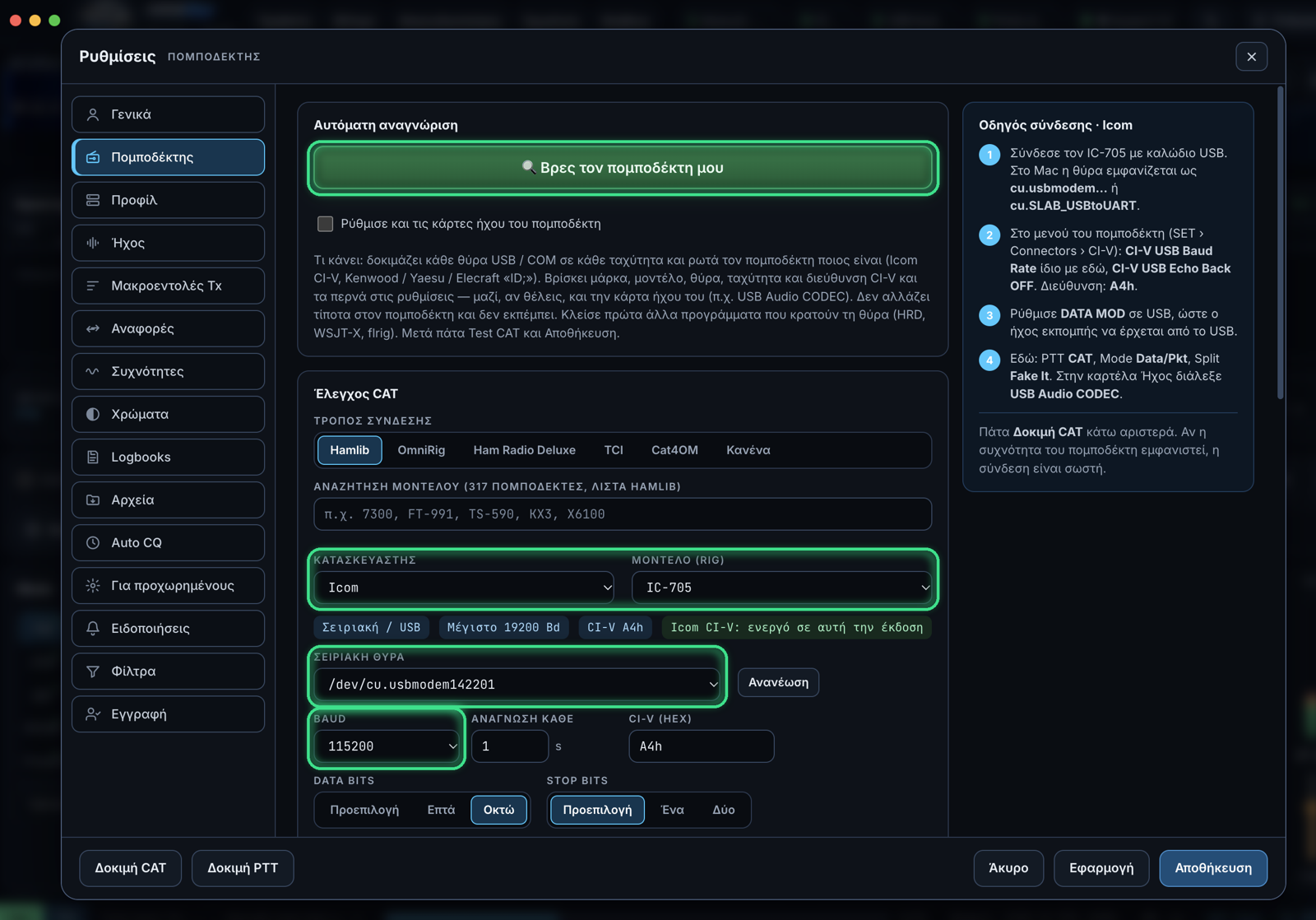
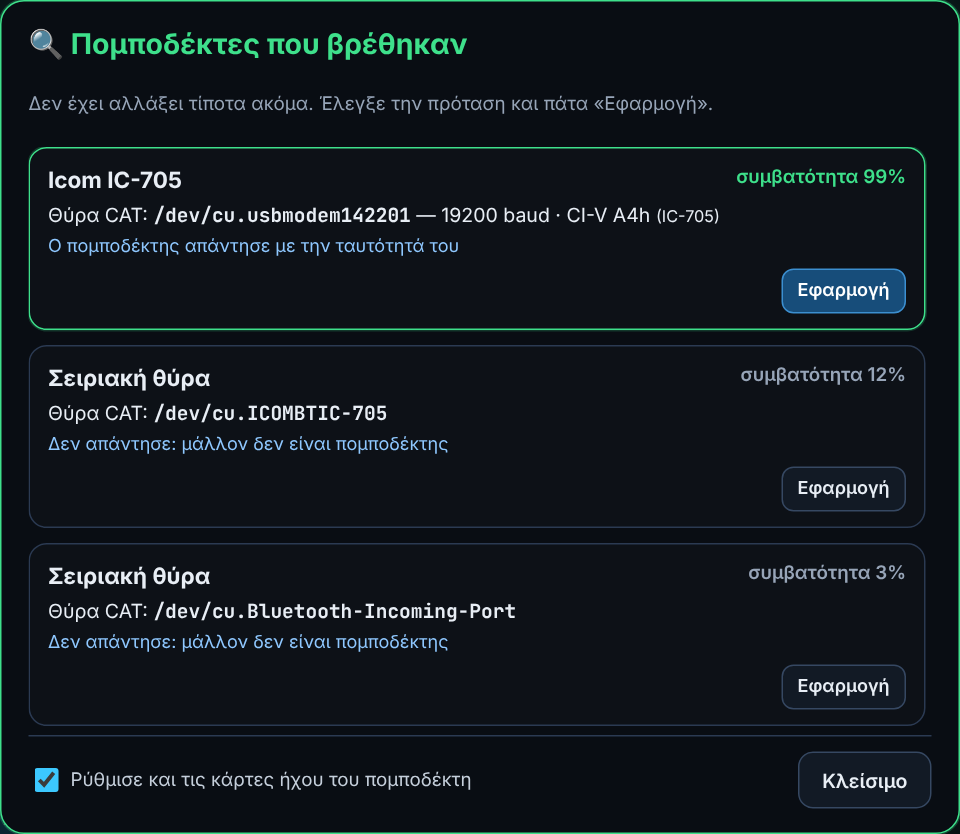
Αυτόματη αναγνώριση — «Βρες τον πομποδέκτη μου»
Στην αρχή της καρτέλας Ρυθμίσεις › Πομποδέκτης. Δοκιμάζει κάθε θύρα USB/COM σε κάθε ταχύτητα και ρωτά τον πομποδέκτη ποιος είναι. Βρίσκει μάρκα, μοντέλο, θύρα, ταχύτητα και CI-V και, αν θέλεις, τις κάρτες ήχου του. Τα αποτελέσματα εμφανίζονται με ποσοστό συμβατότητας· δεν αλλάζει τίποτα πριν πατήσεις Εφαρμογή. Κλείσε πρώτα άλλα προγράμματα που κρατούν τη θύρα (HRD, WSJT-X, flrig, HZ Logger).
Τρόποι σύνδεσης
| Σύνδεση | Πότε |
|---|---|
| Hamlib | Απευθείας στη θύρα του πομποδέκτη — όλα τα μοντέλα (Icom, Yaesu, Kenwood, Elecraft, Xiegu, FlexRadio…). |
| Ham Radio Deluxe | Όταν δουλεύεις με HRD Rig Control (θύρα 7809). Το HAM Digi ανοίγει μόνο του το DATA (USB-D). |
| OmniRig | Μόνο Windows· η ρύθμιση γίνεται μέσα στο OmniRig. |
| TCI | SDR (ExpertSDR, Thetis). Με «Ήχος TCI» δεν χρειάζεται κάρτα ήχου. |
| Cat4OM | Ο έλεγχος πομποδέκτη του Log4OM. Στο CAT4OM ενεργοποίησε Hamlib Rigctl Emulation στην ομάδα του πομποδέκτη και γράψε τη θύρα της στο HAM Digi. |
| None | Χωρίς πομποδέκτη: γράφεις τη συχνότητα με το χέρι. |
Σημαντικές ρυθμίσεις
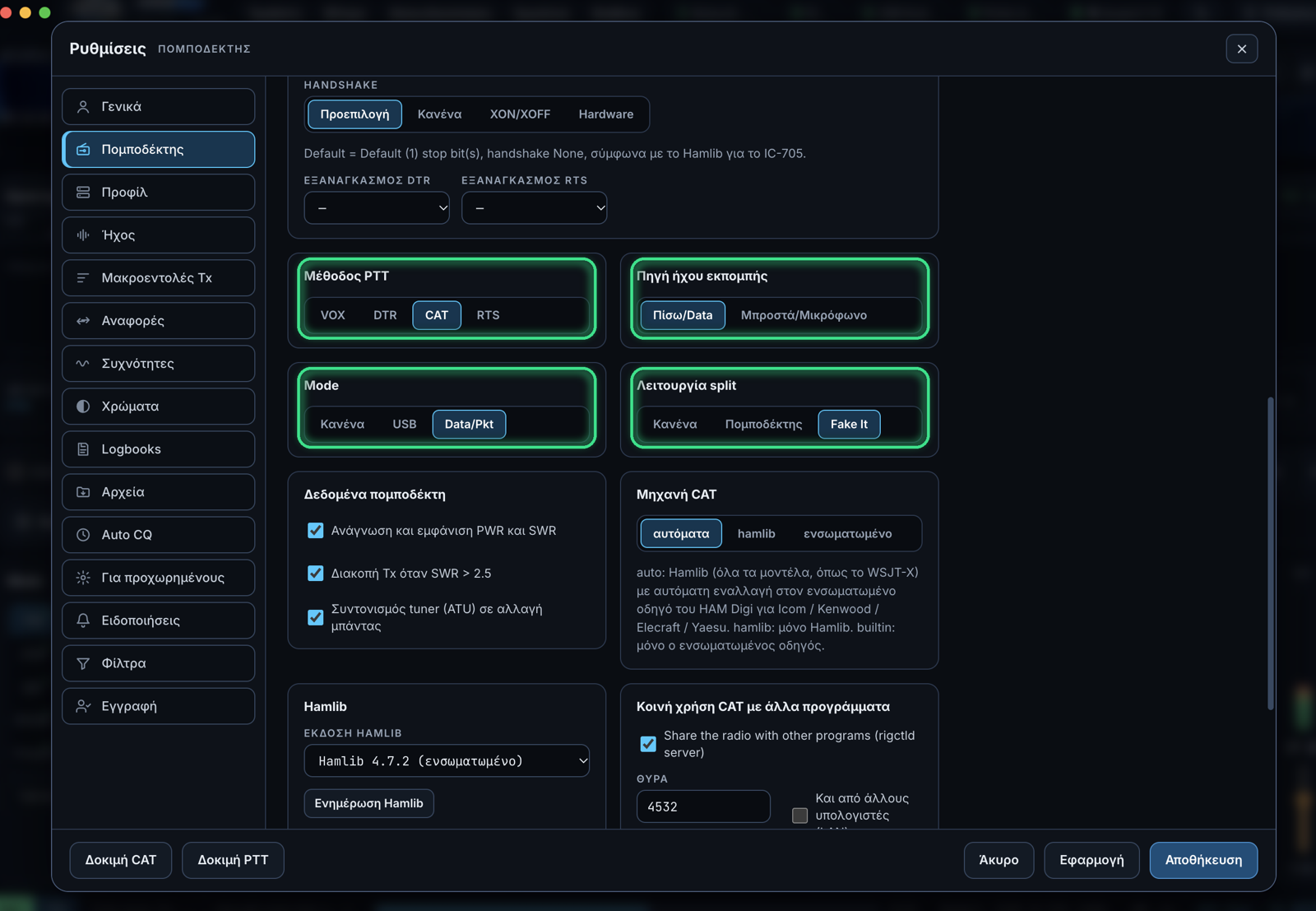
- Mode: Data/Pkt — ο πομποδέκτης πηγαίνει σε USB-D / DATA-U. Με απλό «USB» πολλά μοντέλα (IC-705, IC-7300) εκπέμπουν από το μικρόφωνο.
- PTT: CAT (προτείνεται). Με εξωτερικό interface: RTS ή DTR.
- Πάτα Test CAT (πρέπει να φανεί η συχνότητα) και Test PTT (εκπέμπει 5 δευτερόλεπτα).
- Καταγραφή CAT: δείχνει τι στάλθηκε και τι απάντησε ο πομποδέκτης — στείλ’ το στον SA7SVR όταν κάτι δεν δουλεύει.
Ρυθμίσεις στον ίδιο τον πομποδέκτη
| Πομποδέκτης | Μενού |
|---|---|
| Icom (IC-7300, IC-705, IC-7610, IC-9700…) | SET › Connectors › CI-V: CI-V USB Baud Rate ίδιο με το HAM Digi, CI-V USB Echo Back OFF. DATA MOD = USB. Ήχος: «USB Audio CODEC». |
| Yaesu (FT-991A, FT-891, FT-710, FTDX10, FTDX101…) | CAT RATE ίδιο, CAT TOT 100 ms+, CAT RTS ENABLE (ή εδώ Handshake None). DATA MOD SOURCE = REAR/USB, DATA PTT SELECT = DAKY ή RTS. Παλιά μοντέλα (FT-817/857/897, FT-1000…) πάνε μόνα τους στο Hamlib. |
| Kenwood / Elecraft | Ίδια ταχύτητα COM/USB, είσοδος ήχου DATA από USB. |
Εξωτερικό interface (U5 Link, Digirig, SignaLink)
Θύρα = η θύρα του interface, PTT = RTS (ή DTR), Handshake None. Ήχος: η κάρτα του interface ή του υπολογιστή. Στον πομποδέκτη: DATA PTT SELECT = DAKY (ή RTS). Το HAM Digi κλείνει μόνο του τον έλεγχο ροής όταν το RTS χρησιμοποιείται για PTT.
6. Ήχος
- Ρυθμίσεις › Ήχος: Είσοδος και Έξοδος = η κάρτα ήχου του πομποδέκτη (π.χ. «USB Audio CODEC»).
- Στάθμη λήψης (DB δεξιά): ιδανικά 30–60 dB.
- Συρόμενο PWR δεξιά: η στάθμη ήχου εκπομπής. Αλλάζει αμέσως, και την ώρα της εκπομπής. Ρύθμισε ώστε να μη δείχνει ALC ο πομποδέκτης.
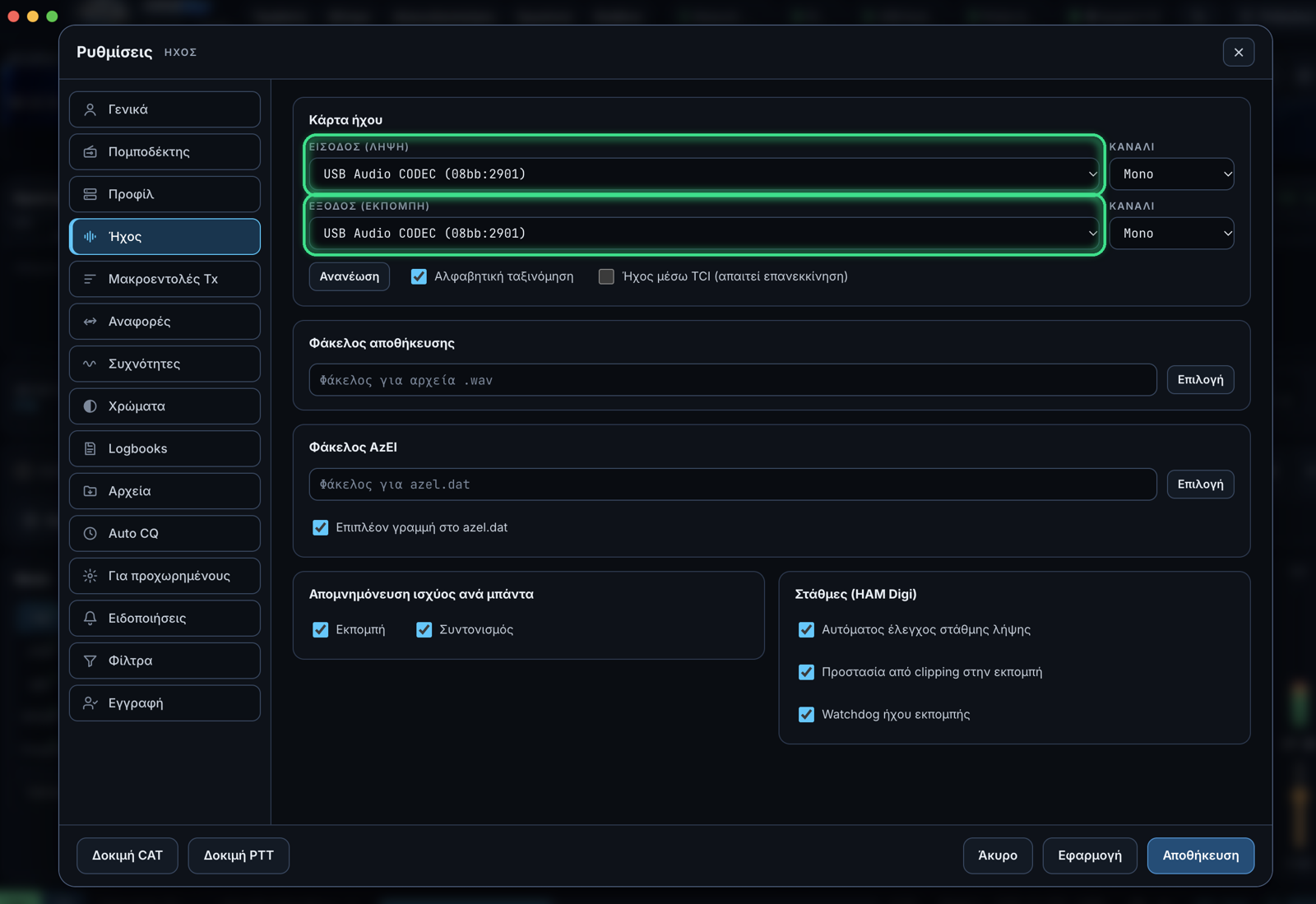
Ασφάλεια: αν η κάρτα εξόδου που διάλεξες λείπει ή το σύστημα δεν την αφήνει, το HAM Digi δεν εκπέμπει και σε ειδοποιεί — ώστε να μη σταλεί ποτέ το μικρόφωνο ή να ακουστεί ο τόνος στα ηχεία. Το PTT κλείνει πάντα στο τέλος της περιόδου.
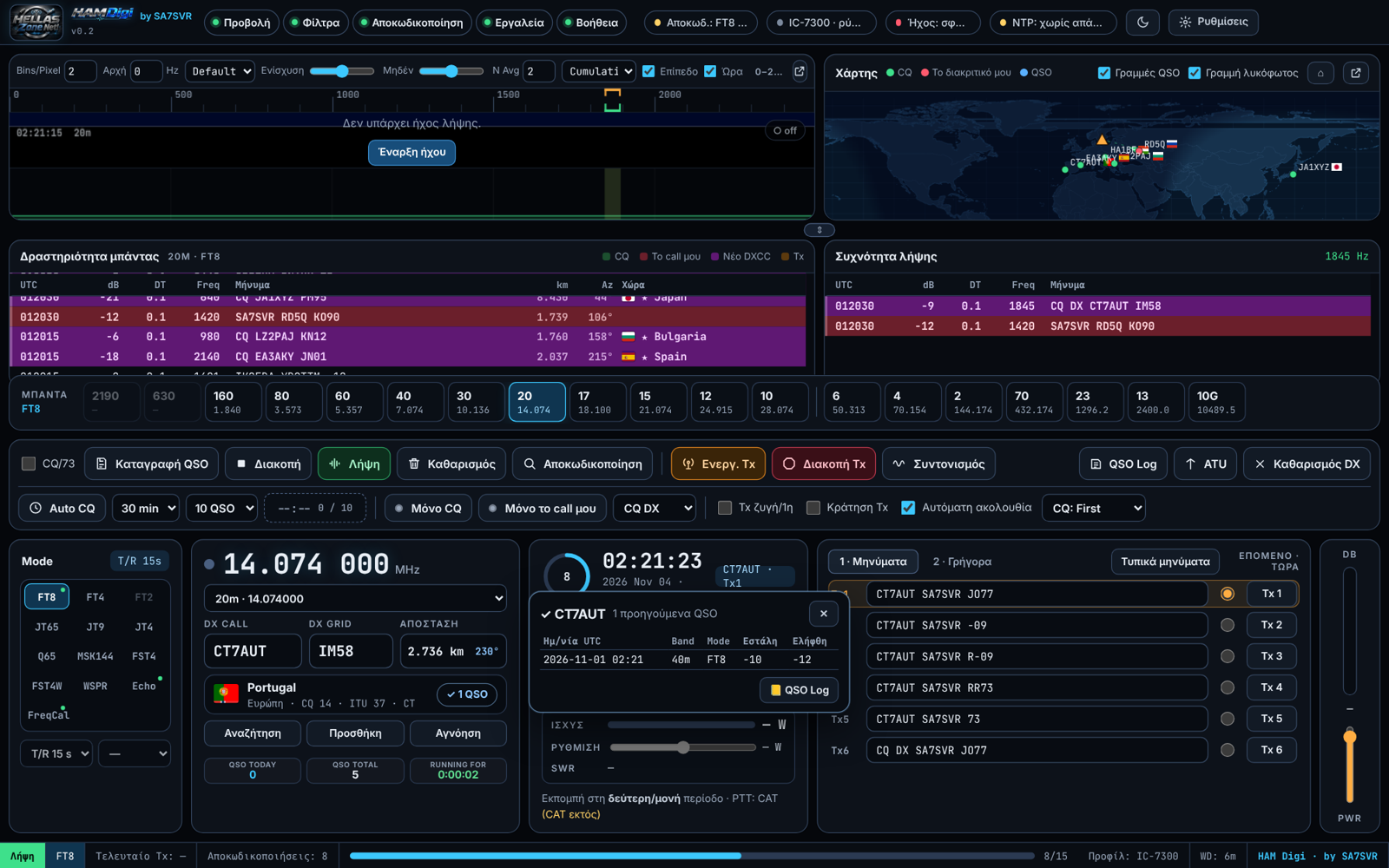
7. Η κεντρική οθόνη
Καταρράκτης και χάρτης (πάνω)
- Κλικ στον καταρράκτη: συχνότητα λήψης (Rx). Shift+κλικ: εκπομπής (Tx). Ctrl/⌘+κλικ: και οι δύο.
- Ο χάρτης δείχνει τους σταθμούς με σημαία. Διπλό κλικ σε σταθμό: τον επιλέγει για QSO. Πάνω από το τρίγωνο: τα δικά σου στοιχεία. Όταν εκπέμπεις, μια λεπτή διακεκομμένη γραμμή με βελάκι κινείται προς τον σταθμό.
- Το βελάκι ⇕ ανάμεσα σε καταρράκτη και λίστες αλλάζει το ύψος τους. Το κάτω μέρος (μπάντες, κουμπιά, μηνύματα) μένει πάντα σταθερό.
- Μεγέθυνση όλου του παραθύρου: Ctrl/⌘ + + / − / 0. Μέγεθος, θέση και μεγέθυνση θυμούνται.
Band Activity και Rx Frequency
Κάθε αποκωδικοποίηση: UTC, dB, DT, Freq, μήνυμα, km, αζιμούθιο και χώρα με σημαία. Χρώματα: πράσινο CQ, κόκκινο το call σου, μωβ νέο DXCC. ★ = νέα χώρα, L = χρήστης LoTW. Διπλό κλικ σε μήνυμα = κλήση του σταθμού.
Μπάντες και κουμπιά
- Κλικ σε μπάντα: ο πομποδέκτης πηγαίνει στη συχνότητα του mode και σε DATA.
- Πάνω σειρά: CQ/73, Καταγραφή QSO, Διακοπή, Λήψη (Monitor), Καθαρισμός, Αποκωδικοποίηση, Ενεργ. Tx, Διακοπή Tx (Esc), Συντονισμός (Tune), QSO Log, ATU, Καθαρισμός DX.
- Κάτω σειρά: Auto CQ (χρόνος, όριο QSO, αντίστροφη μέτρηση), Μόνο CQ, Μόνο το call μου, κείμενο CQ (CQ, CQ DX, CQ EU, CQ POTA…), Tx ζυγή/1η, Κράτηση Tx, Αυτόματη ακολουθία, CQ: First.
Σταθμός DX
DX Call · DX Grid · Απόσταση (km και μοίρες). Από κάτω το πλαίσιο χώρας: σημαία, χώρα, ήπειρος, ζώνες CQ / ITU, πρόθεμα, και δεξιά «★ Πρώτη φορά» ή «✓ n QSO». Αν έχεις ξαναδουλέψει τον σταθμό, ανοίγει παράθυρο με ένα μικρό logbook των προηγούμενων QSO (⚠ = ήδη στην ίδια μπάντα και mode).
Κουτάκια: QSO TODAY, QSO TOTAL (κλικ: QSO Log), RUNNING FOR (χρόνος λειτουργίας σήμερα).
Μηνύματα Tx1–Tx6
Τα έξι τυπικά μηνύματα του QSO. Η τελεία δείχνει το επόμενο· το κουμπί Tx n το στέλνει αμέσως. Το Tx6 είναι το CQ σου, με το κείμενο CQ που διάλεξες. «2 · Γρήγορα»: ελεύθερο κείμενο και μακροεντολές.
8. Ένα QSO FT8 βήμα βήμα
- Διάλεξε FT8 και μπάντα. Βεβαιώσου ότι το ρολόι έχει ΔT κάτω από 1 s (πράσινη ένδειξη πάνω).
- Για να απαντήσεις σε CQ: διπλό κλικ στο μήνυμα CQ του σταθμού. Γεμίζουν DX Call, Grid και τα μηνύματα, και ενεργοποιείται η εκπομπή.
- Για να καλέσεις CQ: πάτα Tx6 (ή διάλεξε το Tx6) και Ενεργ. Tx. Με «CQ: First» απαντάς αυτόματα στον πρώτο που σε καλεί.
- Με την Αυτόματη ακολουθία το πρόγραμμα προχωρά μόνο του: αναφορά → R+αναφορά → RR73 → 73.
- Στο τέλος ανοίγει η Καταγραφή QSO (ή γίνεται αυτόματα, αν το διάλεξες). Το QSO γράφεται στο log και στέλνεται σε όλα τα logbooks.
Η εκπομπή κόβεται με Διακοπή Tx ή Esc.
9. Auto CQ
Το Auto CQ καλεί CQ, απαντά σε όσους σε καλούν, ολοκληρώνει και γράφει τα QSO μόνο του, μέχρι το όριο χρόνου ή QSO. Η αντίστροφη μέτρηση δείχνει χρόνο και «QSO / όριο».
- Διάλεξε χρόνο (15 min – …) και όριο QSO δίπλα στο κουμπί.
- Πάτα Auto CQ και δέξου την ευθύνη (σε πολλές χώρες η εκπομπή χωρίς χειριστή έχει περιορισμούς).
- Αν σταματήσει (π.χ. κάρτα ήχου, εντολή Halt από άλλο πρόγραμμα), γράφει την αιτία.
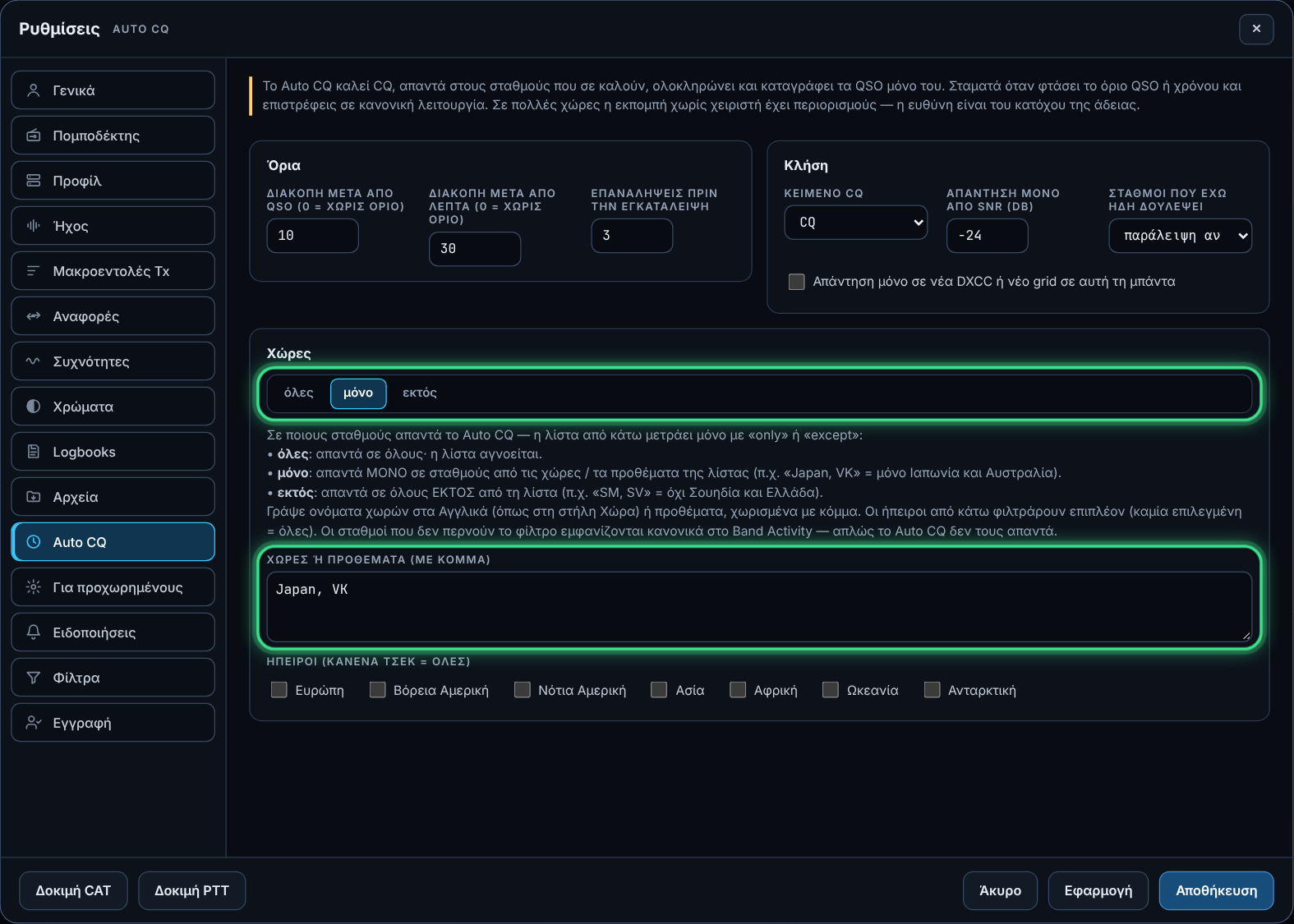
Ρυθμίσεις › Auto CQ › Χώρες
- all: απαντά σε όλους· η λίστα αγνοείται.
- only: απαντά ΜΟΝΟ στις χώρες / προθέματα της λίστας (π.χ. «Japan, VK»).
- except: απαντά σε όλους ΕΚΤΟΣ από τη λίστα (π.χ. «SM, SV»).
Γράψε ονόματα χωρών στα Αγγλικά ή προθέματα, με κόμμα. Οι ήπειροι φιλτράρουν επιπλέον. Υπάρχουν επίσης ελάχιστο SNR, «παράλειψη ήδη δουλεμένων», αριθμός προσπαθειών και «μόνο νέες χώρες / grids».
10. QSO Log και logbooks
QSO Log
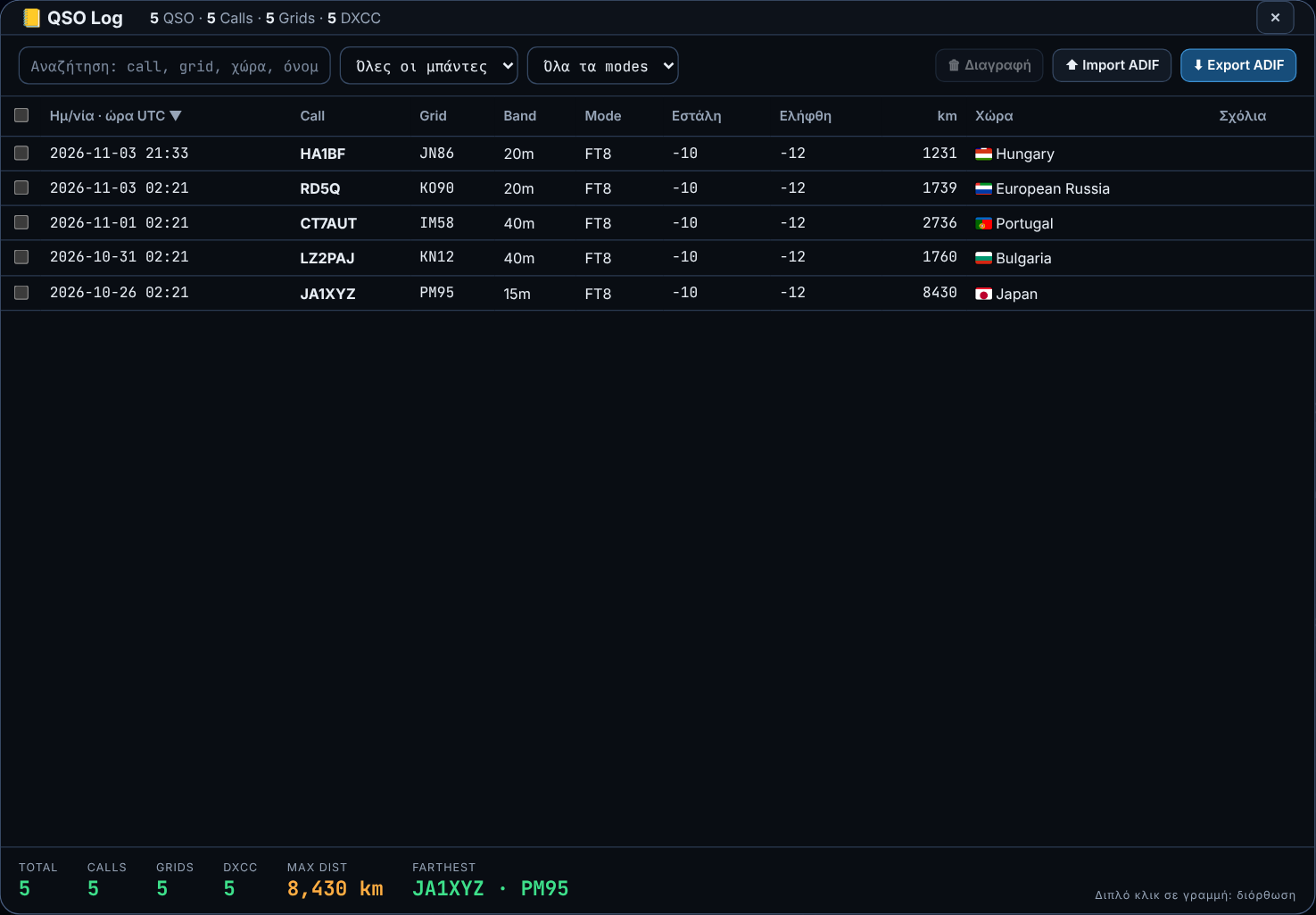
Προβολή › QSO Log, το κουμπί QSO Log ή κλικ στο QSO TOTAL. Αναζήτηση, φίλτρα μπάντας / mode, ταξινόμηση, διπλό κλικ για διόρθωση, διαγραφή επιλεγμένων, Import ADIF (τα παλιά σου QSO — για το «ξαναδουλεμένος») και Export ADIF. Κάτω: σύνολα QSO, Calls, Grids, DXCC, μέγιστη απόσταση.
Αποστολή σε logbooks
Ρυθμίσεις › Logbooks: κάθε QSO στέλνεται αυτόματα σε όσα ενεργοποιήσεις:
- HRD Logbook / N1MM / Log4OM (ADIF UDP 2333), N3FJP, DXKeeper, αρχείο ADIF.
- Online: QRZ Logbook, LoTW (μέσω TQSL), Club Log, eQSL, HRDLog, Cloudlog / Wavelog.
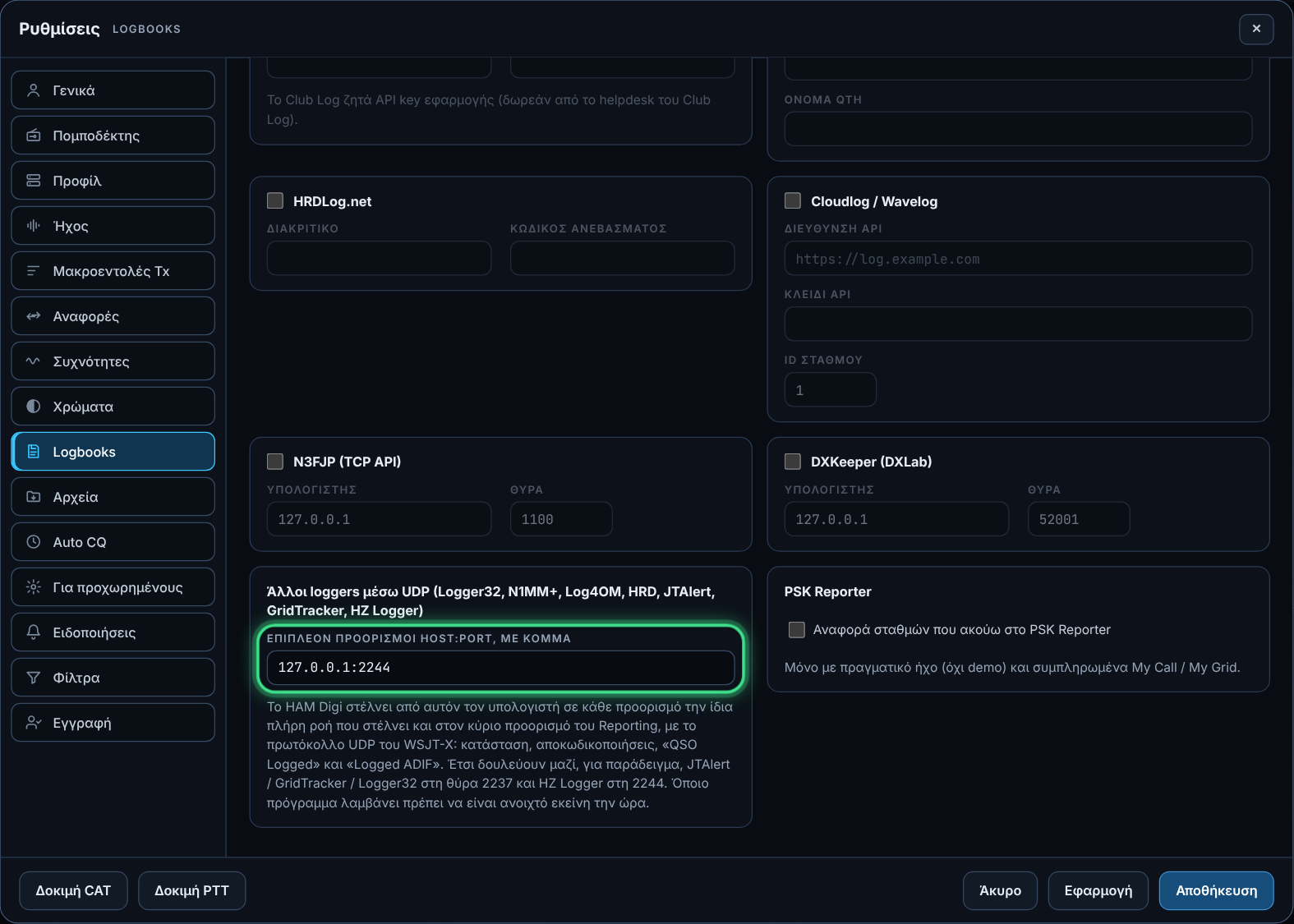
- Άλλοι loggers μέσω UDP: π.χ.
127.0.0.1:2244για τον HELLAS Zone Logger. Παίρνουν την πλήρη ροή του WSJT-X (κατάσταση, αποκωδικοποιήσεις, QSO Logged, Logged ADIF).
Τα προγράμματα στον υπολογιστή (Logger32, N1MM+, Log4OM, HRD Logbook, JTAlert, GridTracker, HZ Logger) πρέπει να είναι ανοιχτά τη στιγμή του QSO. Τα online δεν χρειάζονται τίποτα ανοιχτό.
11. HELLAS Zone Logger, Logger32 και UDP
Το HAM Digi στέλνει τις αποκωδικοποιήσεις και τα QSO με UDP σε δύο θύρες ταυτόχρονα. Χρειάζονται και οι δύο ρυθμίσεις:
| Πού στο HAM Digi | Τι γράφεις | Για ποιους |
|---|---|---|
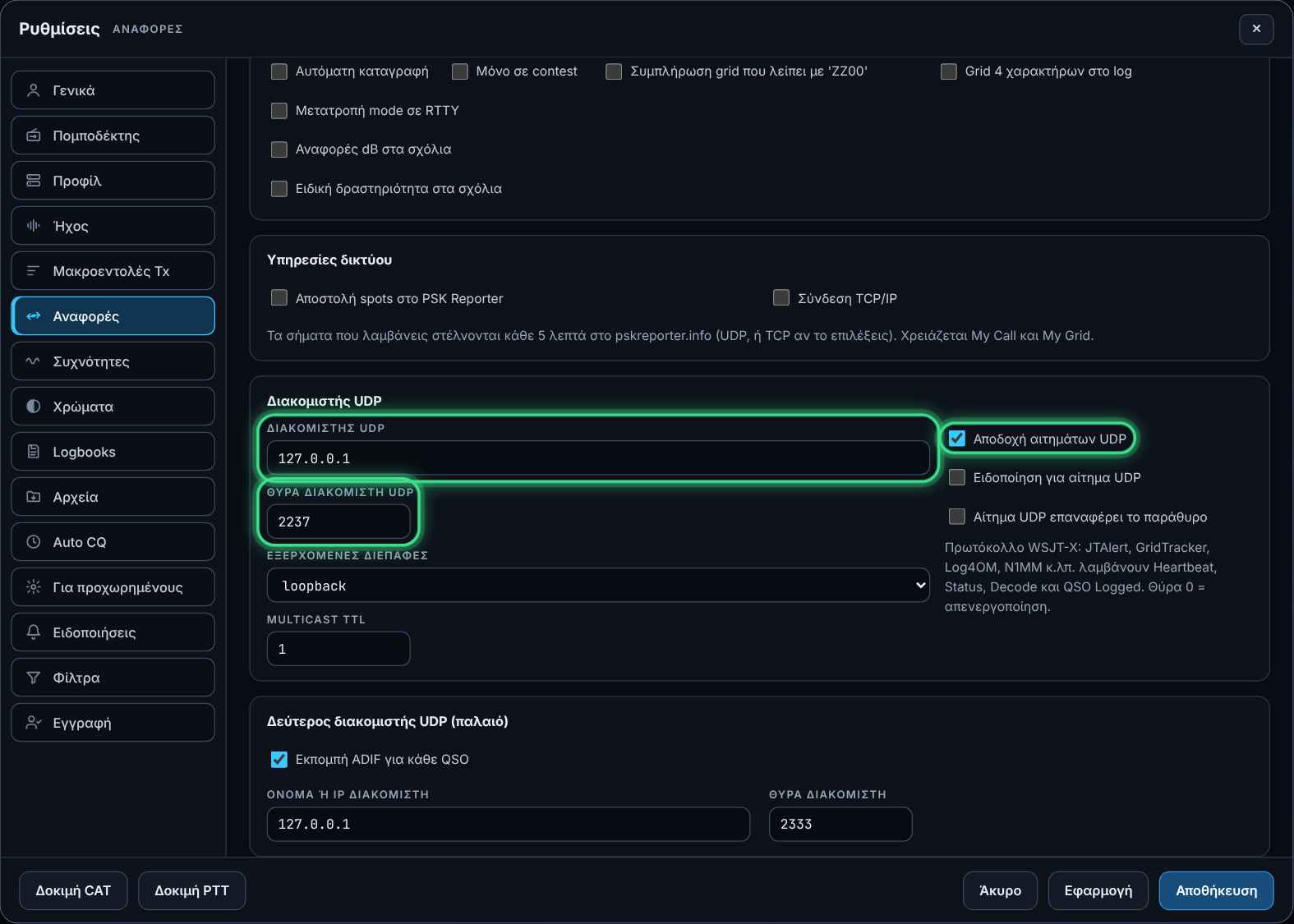
| Ρυθμίσεις › Αναφορές › Διακομιστής UDP (κύρια θύρα) | 127.0.0.1 · θύρα 2237 | JTAlert, GridTracker, Logger32 και τα υπόλοιπα γνωστά προγράμματα |
| Ρυθμίσεις › Logbooks › Άλλοι loggers μέσω UDP | 127.0.0.1:2244 | μόνο ο HELLAS Zone Logger |
- Στις Αναφορές τσέκαρε και «Αποδοχή αιτημάτων UDP».
- Το
127.0.0.1:2244μπαίνει μόνο του όταν το πεδίο είναι άδειο. Μην το βάλεις στην κύρια θύρα. - Και οι δύο θύρες παίρνουν την πλήρη ροή του WSJT-X (κατάσταση, αποκωδικοποιήσεις, QSO Logged, Logged ADIF), οπότε ο HELLAS Zone Logger και τα άλλα προγράμματα δουλεύουν ταυτόχρονα.
- Στο Logger32 ενεργοποίησε την υποδοχή UDP του WSJT-X στη θύρα 2237.
13. Αποκωδικοποίηση και ευαισθησία
- Τα FT8, FT4, WSPR, FST4, FST4W, Q65, JT65, JT9 και JT4 τα αποκωδικοποιεί ο δικός μας αποκωδικοποιητής του HAM Digi: πολλά περάσματα με αφαίρεση των σημάτων που βγήκαν (ώστε να φανούν και τα αδύναμα από κάτω), βαθιά αποκωδικοποίηση (OSD) και AP. Τα υπόλοιπα modes τα αποκωδικοποιεί ο ενσωματωμένος jt9 / wsprd.
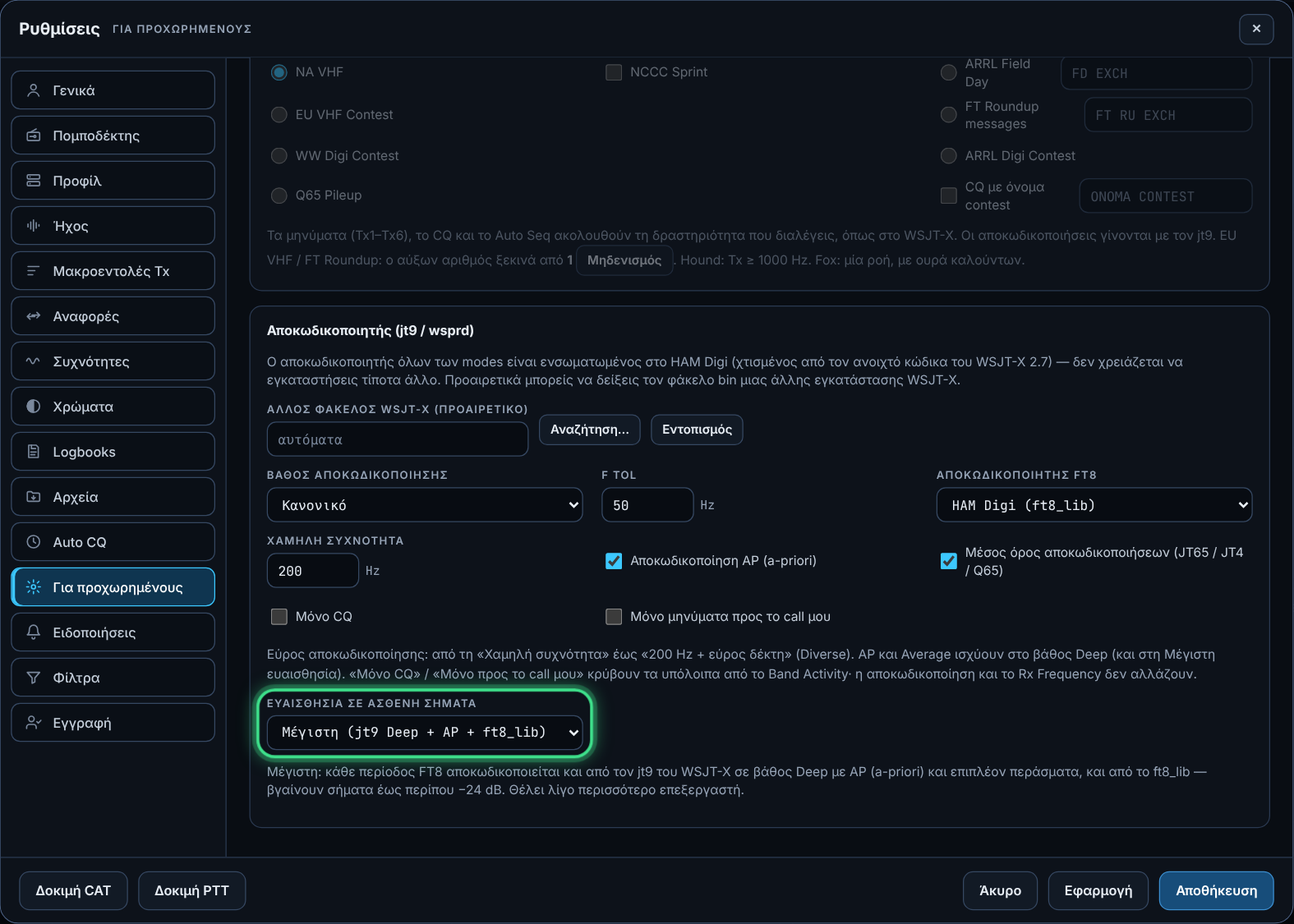
- Ρυθμίσεις › Για προχωρημένους: Ευαισθησία σε ασθενή σήματα = Μέγιστη (Deep + AP) — στο FT8 βγαίνουν σήματα έως περίπου −21 dB, και με AP ακόμη πιο χαμηλά για τα μηνύματα που περιμένεις (CQ, απαντήσεις στο call σου).
- Χαμηλή συχνότητα αποκωδικοποίησης, AP decode, μέσος όρος (JT65/JT4/Q65), «Μόνο CQ», «Μόνο το call μου».
- Τα modes του WSJT-X 2.7 υπάρχουν όλα. Το FT2 έρχεται σε επόμενη έκδοση.
14. Ενημερώσεις
Το πρόγραμμα ελέγχει μόνο του στην εκκίνηση και κάθε 6 ώρες. Όταν βγαίνει νέα έκδοση, την κατεβάζει και πάνω δεξιά εμφανίζεται «Νέα έκδοση» — ένα κλικ και ξανανοίγει. Ρυθμίσεις, log και άδεια μένουν. Χειροκίνητα: Βοήθεια › Έλεγχος για ενημέρωση. Νεότερο Hamlib: Ρυθμίσεις › Πομποδέκτης › Ενημέρωση Hamlib.
15. Προβλήματα και λύσεις
- Δεν εμφανίζονται αποκωδικοποιήσεις
- Έλεγξε την κάρτα εισόδου, τη στάθμη λήψης (30–60 dB), το mode του πομποδέκτη (USB-D) και το ρολόι (ΔT < 1 s — Εργαλεία › Έλεγχος ρολογιού).
- Ο πομποδέκτης μένει σε USB αντί για USB-D
- Ρυθμίσεις › Πομποδέκτης › Mode: Data/Pkt και Αποθήκευση.
- Κάνει PTT αλλά δεν βγαίνει ήχος / ακούγεται στα ηχεία
- Διάλεξε ξανά την έξοδο ήχου του πομποδέκτη (π.χ. USB Audio CODEC) και Αποθήκευση. Στο Mac δώσε άδεια μικροφώνου. Στον πομποδέκτη: DATA MOD = USB.
- «Η θύρα χρησιμοποιείται από άλλο πρόγραμμα»
- Κλείσε HRD, WSJT-X, flrig ή HZ Logger, ή σύνδεσέ τα μέσω Κοινής χρήσης CAT (4532).
- Τα QSO δεν φτάνουν στον logger
- Ο logger πρέπει να είναι ανοιχτός. Έλεγξε θύρα UDP (2237 / 2244 / 2333).
- Δεν φαίνεται SWR
- Το SWR διαβάζεται κατά την εκπομπή. Με HRD εξαρτάται από την έκδοση του HRD· με Hamlib/CI-V δουλεύει. Στείλε την Καταγραφή CAT.
- Εξωτερικό interface: λαμβάνει αλλά δεν εκπέμπει
- PTT = RTS (ή DTR) στη θύρα του interface, Handshake None, στον πομποδέκτη DATA PTT SELECT = DAKY.
Βοήθεια: γράψε στον SA7SVR με φωτογραφία και την Καταγραφή CAT (Ρυθμίσεις › Πομποδέκτης).
16. Συντομεύσεις
| Πλήκτρο | Ενέργεια |
|---|---|
| F1 | Οδηγός χρήσης |
| F2 | Ρυθμίσεις |
| F4 | Καθαρισμός DX Call / Grid |
| Esc | Διακοπή Tx |
| Ctrl+Shift+1…9 | Αλλαγή προφίλ |
| Ctrl/⌘ + + / − / 0 | Μεγέθυνση / σμίκρυνση / 100% |
| Διπλό κλικ σε μήνυμα ή σταθμό στον χάρτη | Κλήση του σταθμού |
Πνευματικά δικαιώματα & όροι χρήσης
© 2026 SA7SVR (Panagiotis Tsekouras). Με επιφύλαξη παντός δικαιώματος.
Το HAM Digi — ο κώδικάς του, η εμφάνιση, τα κείμενα, τα λογότυπα και οι εικόνες του — ανήκει στον SA7SVR. Εγγεγραμμένοι και εγκεκριμένοι ραδιοερασιτέχνες μπορούν να το χρησιμοποιούν για ραδιοερασιτεχνική χρήση.
Χωρίς γραπτή άδεια του SA7SVR δεν επιτρέπεται: η αντιγραφή ή η αναδημοσίευση του κώδικα ή τμημάτων του, η τροποποίησή του, η πώληση ή η διανομή του από τρίτους, η αφαίρεση των σημειώσεων πνευματικών δικαιωμάτων.
Τμήματα τρίτων. Το πρόγραμμα περιλαμβάνει επίσης, χωριστά και με τις δικές τους άδειες: τη βιβλιοθήκη ελέγχου πομποδέκτη Hamlib (LGPL)· τον προαιρετικό αποκωδικοποιητή jt9/wsprd του WSJT-X (K1JT και WSJT Development Group, GPLv3), που χρησιμοποιείται μόνο αν ο χρήστης τον επιλέξει στις Ρυθμίσεις· και πίνακες από το ft8_lib (Kārlis Goba, MIT). Οι ίδιοι οι αποκωδικοποιητές και οι κωδικοποιητές των modes (FT8, FT4, WSPR, FST4, Q65, JT65, JT9, JT4, MSK144, Fox/Hound, CW) είναι δικός μας κώδικας, γραμμένος από τις δημόσιες περιγραφές των πρωτοκόλλων.
Οι σημειώσεις αυτές δεν αποτελούν νομική συμβουλή.